| 일 | 월 | 화 | 수 | 목 | 금 | 토 |
|---|---|---|---|---|---|---|
| 1 | ||||||
| 2 | 3 | 4 | 5 | 6 | 7 | 8 |
| 9 | 10 | 11 | 12 | 13 | 14 | 15 |
| 16 | 17 | 18 | 19 | 20 | 21 | 22 |
| 23 | 24 | 25 | 26 | 27 | 28 | 29 |
| 30 | 31 |
- Linux
- 연습문제
- 인프라
- 주유소
- 잡담
- 퇴근길
- 오블완
- FreeBSD
- 티스토리챌린지
- C언어
- 객체지향프로그래밍
- VM
- 가상머신
- VMware
- Bloc
- 리눅스
- podman
- ubuntu
- 개발
- virtualmachine
- 오토바이
- DART
- K&R
- 개발기
- node.js
- Flutter
- 일상
- 에러
- 휘발류
- 템플릿
- Today
- Total
그냥저냥
VMware로 가상머신 템플릿 만들기 | #6 마무리 본문
0. 들어가기 앞서...
거의 마무리 된 것 같다. 마지막으로 스냅샷을 만들 예정이다. 스냅샷 기능은 가상머신에서만 가능하다. 현재 상태를 저장해서 사용 중 문제가 생긴다면 저장된 상태로 되돌리는 기능이다. 이번에 만든 가상머신은 템플릿 용도이다. 그래서 최초 상태를 저장한 후 추후 템플릿을 변경이 필요한 경우 원상태로 되돌려 변경한 후 가상머신을 복제하는 형태로 사용할 예정이다.
아래 내용에서 스냅샷과 Snapshot을 번갈아 사용하고 있다. 같은 의미이다. 가능하면 한글을 사용하려고 했으나, VMware에 메뉴가 영문이라 부득이하게 단어 2개를 혼용해서 사용하였다. 참고 바란다.
1. 스냅샷을 만들어보자!
가상머신의 전원이 켜져있거나 꺼져있거나 스냅샷 생성은 가능하다. 되돌릴 때 켜져있으면 되돌리고 바로 명령어 실행이 가능하니 가상 전원이 켜진 상태에서 스냅샷을 만들 예정이다.
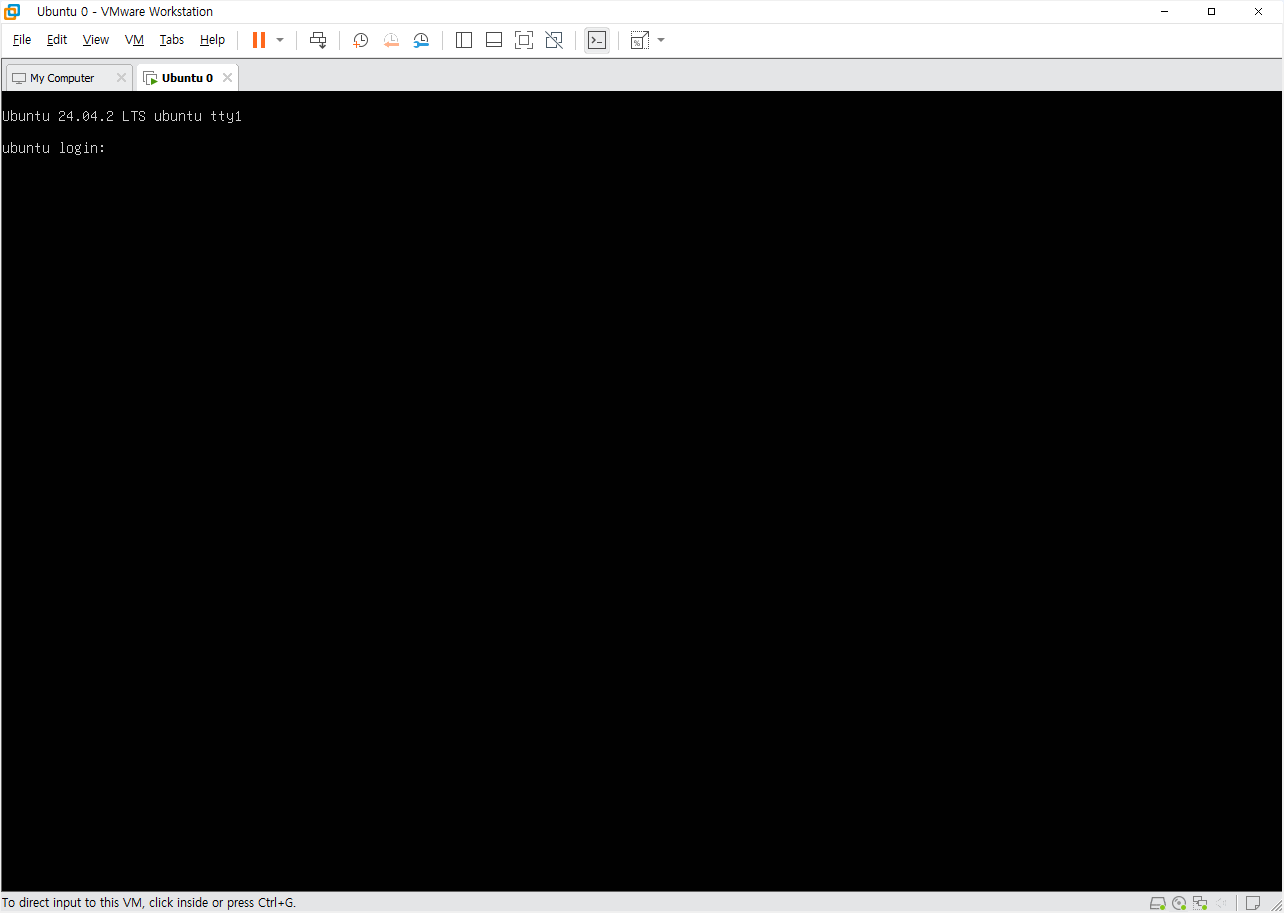
"VM - Snapshot - Take Snapshot..." 순으로 메뉴를 선택한다.
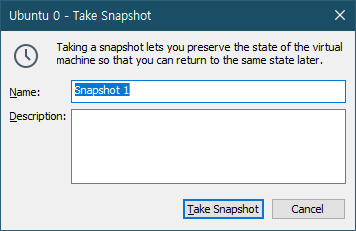
"Ubuntu 0 - Take Snapshot" 제목의 팝업 창이 뜬다. 여기서 "Name"과 "Description"을 작성하고 "Take Snaphost" 버튼을 누르면 된다. 날짜, 작업 명칭 등 나중에 이 상태를 기억하기 쉬운 이름과 설명을 작성하는 것을 추천한다. 그냥 "Take Snaphost" 버튼을 누르겠다.
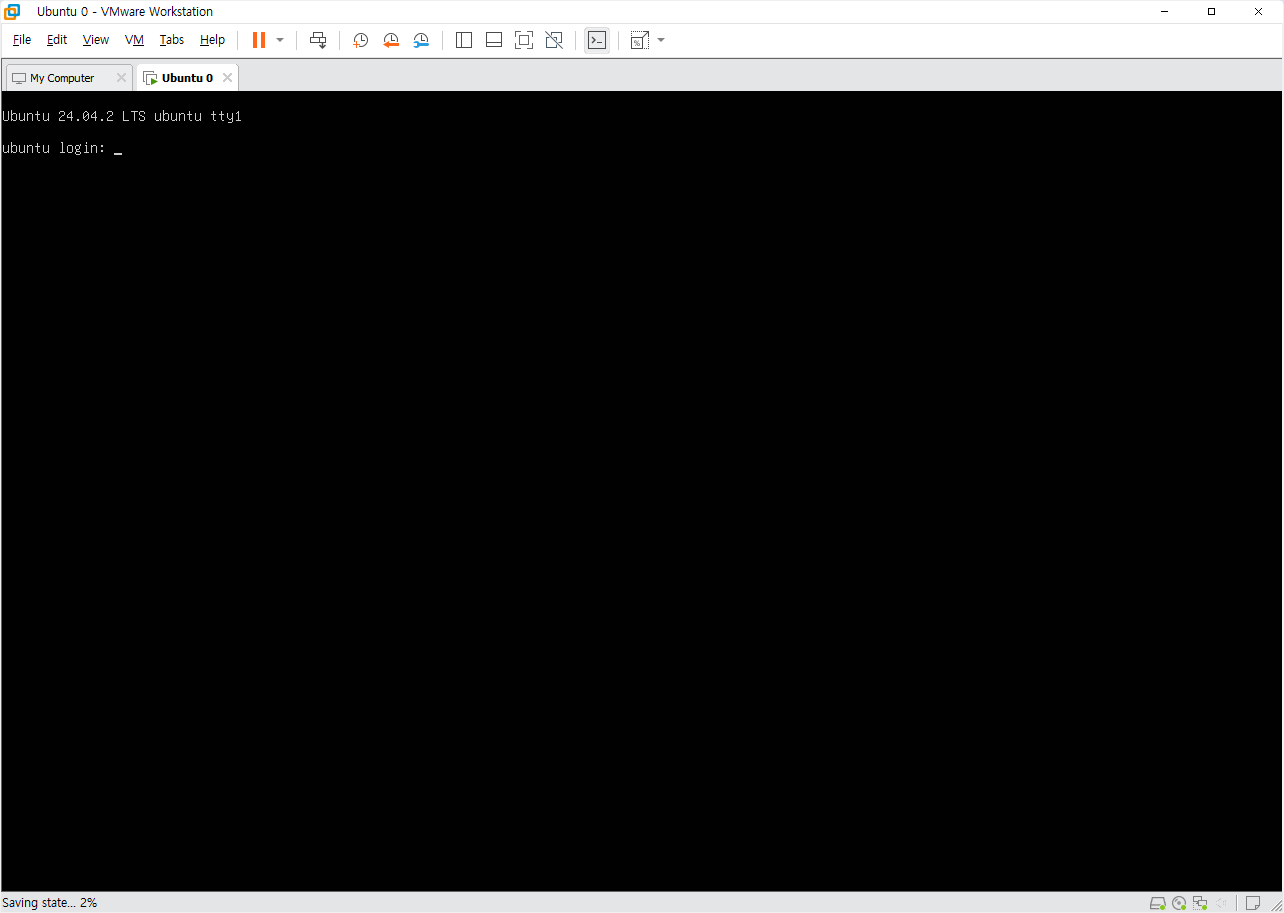
2. 스냅샷을 만들었으니, 복구도 해보자.
스냅샷 복구를 확인하기 위해서 Ubuntu에 로그인한 후 내용이 빈 파일을 만들었다. 스냅샷을 복구한 이후 이 파일이 없어진 것을 확인하면 좀 더 명확하게 보일 것 같다.
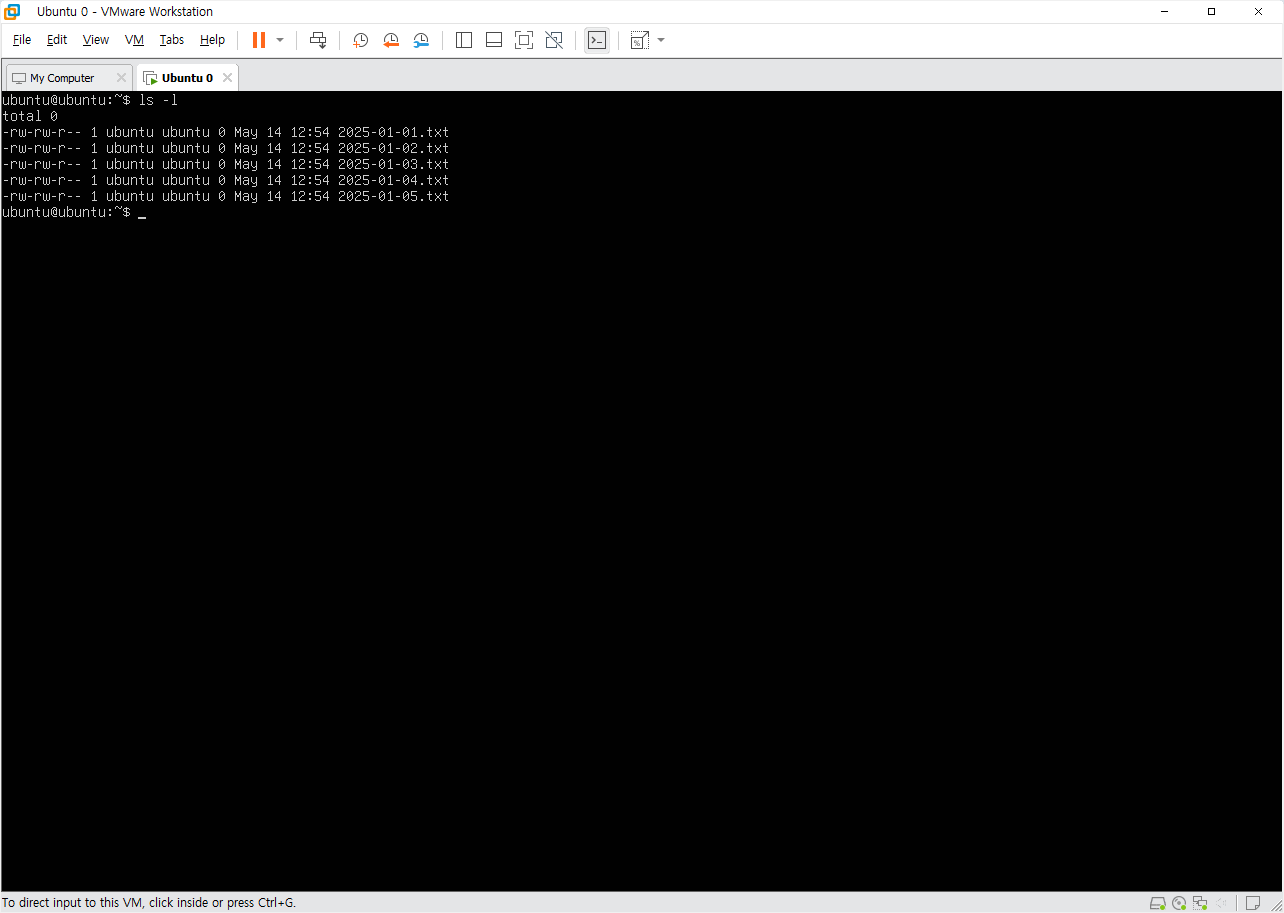
VMware에서는 스냅샷 복구하는 방법을 제공하고 있다. 2개 중 선호하는 방식을 선택하면 된다.
- "VM - Snapshot - Revert to Snapshot: Snapshot 1"
- "VM - Snapshot - Snapshot Manager"
사실 "Revert to Snapshot: Snapshot 1" 메뉴를 이 글을 작성하면서 처음 알게 되었다. "Snapshot Manager"를 사용하여 복구를 시도하겠다.
"VM - Snapshot - Snapshot Manager" 순으로 메뉴를 선택한다. 그러면 "Ubuntu 0 - Snapshot Manager" 제목의 창이 뜬다.
그리고 "You Are Here"가 선택되어 있다.
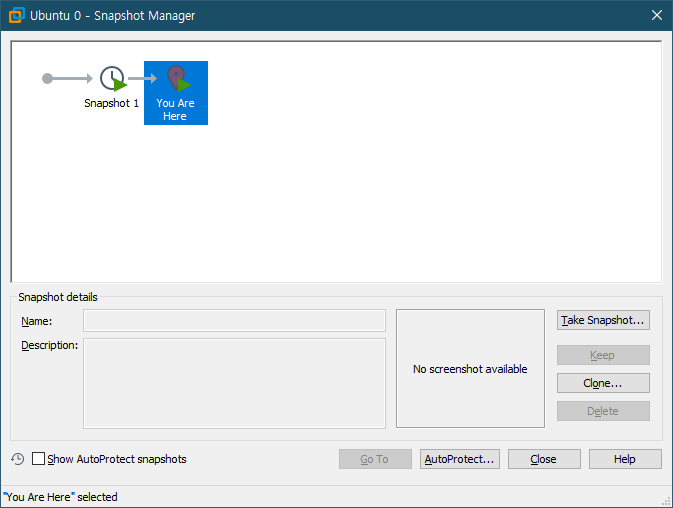
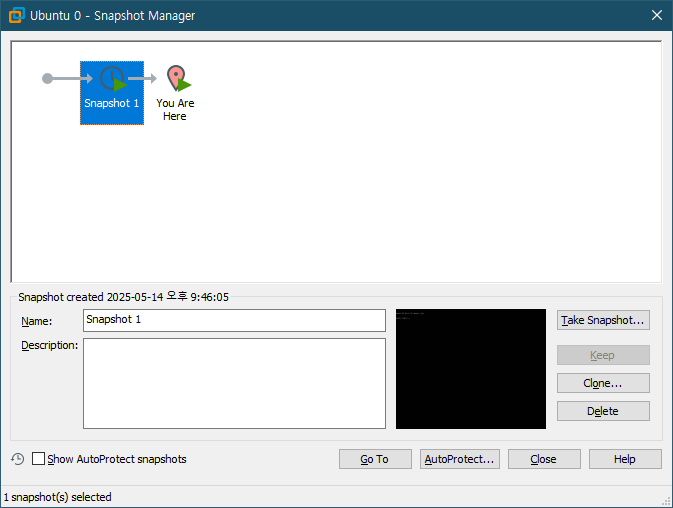
"You Are Here"에서 "Snapshot 1"을 선택하면 하단에 "Go To" 버튼이 활성화 된다. "Go To" 버튼을 누르자!
"Go To" 버튼을 누르면 아래와 같이 경고 창을 볼 수 있다. "Yes" 버튼을 누르면 된다.
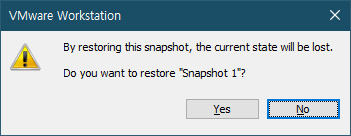
※ 경고: 경고 메시지가 보이면, 잘 확인하자. 자칫 잘못하면 소중한 데이터 전부를 잃을 수도 있다.
"Yes"를 누르면 복구가 진행된다. 조금 시간이 걸리니 차분히 기다리면 된다.

아래는 이전 화면과 차이를 바로 확인할 수 있다. 그러나 간혹 화면에서 차이가 느껴지지 않을 수 있다. 그래서 좀 더 확실히 확인해보자.
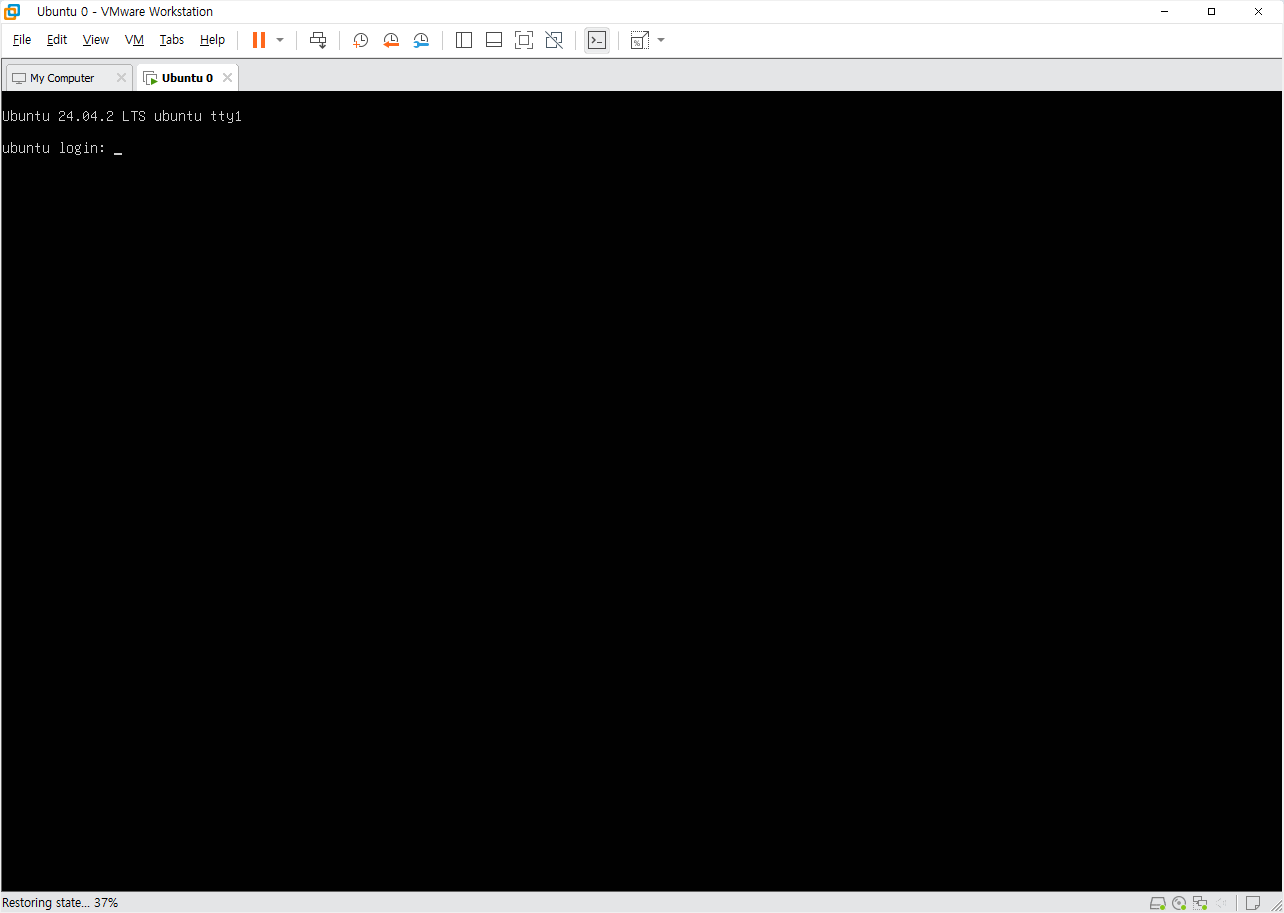
스냅샷 복원 전 화면을 기억하는가? 아래와 같은 파일들이 보였었다.
- 2025-01-01.txt
- 2025-01-02.txt
- 2025-01-03.txt
- ...
하지만, 스냅샷 복구가 완료되고 아무것도 보이지 않는다.

3. 마무리
이번에는 스냅샷을 만들고, 복구를 해보았다.
잘 사용하면 좋은 기능인 것 같다.
다만, 주의할 점이 있다. 가상머신의 디스크 파일의 용량이 커질 수 있기 때문에 스냅샷을 많이 만드는 것은 추천하지 않는다.
'인프라 > VMware' 카테고리의 다른 글
| VMware로 가상머신 템플릿 만들기 | #7 가상머신 복제하기 (0) | 2025.05.14 |
|---|---|
| VMware로 가상머신 템플릿 만들기 | #5 네트워크 설정 (0) | 2025.05.12 |
| VMware로 가상머신 템플릿 만들기 | #4 하드웨어 장치 정리 (0) | 2025.05.12 |
| VMware로 가상머신 템플릿 만들기 | #3 Ubuntu 설치 (0) | 2025.05.11 |
| VMware로 가상머신 템플릿 만들기 | #2 왜 가상머신을 사용할까? (0) | 2025.05.11 |


