| 일 | 월 | 화 | 수 | 목 | 금 | 토 |
|---|---|---|---|---|---|---|
| 1 | ||||||
| 2 | 3 | 4 | 5 | 6 | 7 | 8 |
| 9 | 10 | 11 | 12 | 13 | 14 | 15 |
| 16 | 17 | 18 | 19 | 20 | 21 | 22 |
| 23 | 24 | 25 | 26 | 27 | 28 | 29 |
| 30 | 31 |
- 오토바이
- 개발
- virtualmachine
- 주유소
- Flutter
- 티스토리챌린지
- K&R
- VMware
- FreeBSD
- node.js
- podman
- 에러
- 인프라
- 객체지향프로그래밍
- C언어
- 가상머신
- DART
- 연습문제
- 개발기
- VM
- 리눅스
- 잡담
- 일상
- 휘발류
- ubuntu
- 퇴근길
- Linux
- 오블완
- Bloc
- 템플릿
- Today
- Total
그냥저냥
VMware로 가상머신 템플릿 만들기 | #3 Ubuntu 설치 본문
0. 들어가기 앞서...
앞의 포스팅에서 약간의 실수는 있었지만, 이전에 만들었던 가상머신에 Ubuntu를 설치할 예정이다. Ubuntu 설치 과정을 포함하여 운영체제 설치 과정에서 공통적으로 나타나는 주요 항목들을 크게 나누어 보면 아래와 같다.
- 사용자 정보 입력 (사용자 계정, 지역, 키보드 설정 등)
- 디스크 파티셔닝 및 포맷
- 필수 소프트웨어 및 부트로더 설치
- 설치 완료 후 재부팅
- 마무리 (재부팅 및 초기 세팅)
운영체제 설치할 때 중요하다고 생각하는 부분만 작성하였다. 예를들어 Ubuntu 설치 과정에는 최근 업데이트를 설치하는 단계가 포함되어 있다. 보안이 중요한 요소임은 분명하지만, 설치 과정만 본다면 최신 업데이트 설치는 상대적으로 중요도가 낮다고 판단된다. 이는 Ubuntu 또는 일부 배포본에서만 제공되는 옵션이기 때문에 이 항목은 포함하지 않았다.
1. (가상머신) 사전점검...
가상머신을 시작하기 전에 만들 때 선택한 사양이 맞는지 확인해야 한다. 프로세서 수, 메모리, 디스크 방식 및 용량이 가상머신을 만들 때 작성한 것과 동일한지 확인해야 한다. 추가로 앞에서 가상머신을 만들 때 ISO 이미지를 선택 했었다. 이렇게 선택한 ISO 경로는 가상머신 설정에서 CD/DVD 드라이브에 자동으로 연결되어 있기 때문에 가상머신을 시작하면 해당 ISO 이미지로 부팅이 가능하다. CD/DVD 드라이브에 선택한 파일의 경로도 확인해야 한다.

앞에서 프로세서 수, 메모리, 디스크 방식 및 용량을 확인하는 과정에 대해 언급했었다. 이 과정은 얼핏 보기엔 중요하지 않아 보일 수 있지만, 실제로는 매우 중요하다고 생각한다. 작업 전과 후에 각각 이러한 항목들을 확인함으로써 예상치 못한 실수를 줄일 수 있기 때문이다. 과거 경험을 돌이켜보면 당연하게 여긴 설정이나 명령어 하나로 인해 시스템이 의도치 않게 손상된 경우가 많았다. 그러므로 어떤 작업을 수행하기 전에 지금 실행하려는 명령어가 어떤 결과를 초래할지 어떤 대상에 영향을 미치는지를 명확히 확인하는 습관이 필요하다. 혹시 이 글을 읽고 있는 분들 중 시스템 엔지니어로 진로를 고민하거나 준비하고 계신 분이 있다면 이러한 확인하는 습관을 반드시 몸에 익히길 권한다. 실제 업무할 때 큰 도움이 될 것이다.
2. (가상머신) 시작!
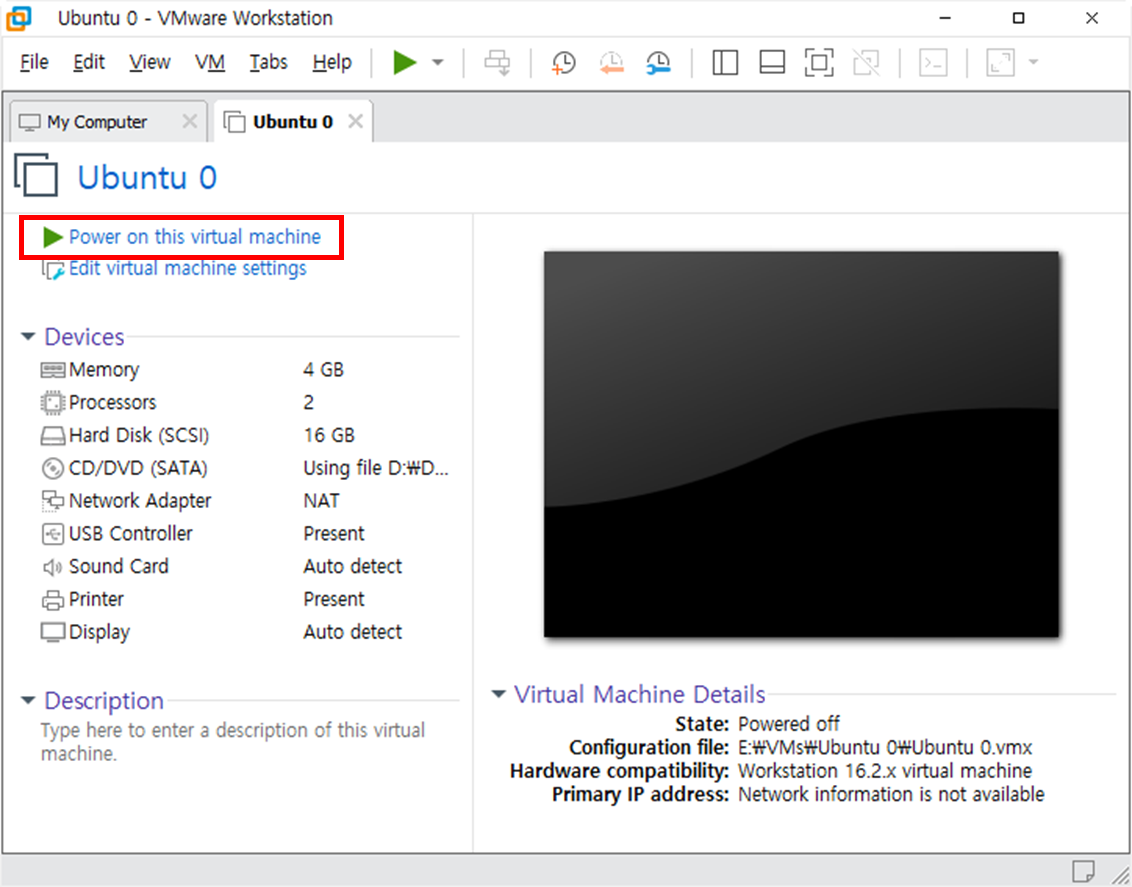
가상머신의 전원을 켜는 방법은 몇 가지 방법이 있는데 아래 그림과 같이 "Power on this virtual machine"을 클릭하여 실행하면 아래 보이는 화면이 까만 화면으로 바뀌면서 가상머신이 실행된다.

"Power on this virtual machine" 클릭하고, 가상머신의 첫 실행을 축하하자!
아래와 화면이 전환된다. Ubuntu CD/DVD 이미지에 포함된 부트 로더라는 프로그램이 실행된 것이다. 이 부트 로더 이름은 GNU GRUB이고, 거의 모든 리눅스 배포본에서 사용되는 부트 로더이다. 아래 그림과 같이 "Try or Install Ubuntu Server"가 선택된 것을 확인하고 엔터를 누르면 된다.

3. (Ubuntu) 언어와 키보드 레이아웃!
Ubuntu 설치 과정에서 먼저 사용할 언어를 선택해야 한다. 이때 선택한 언어는 설치 과정에서 화면에 표시되는 텍스트에 적용되며 설치 완료 후 시스템의 기본 언어 설정에도 영향을 준다. 따라서 단순히 설치 중에만 사용하는 설정이 아니라 이후 사용자 환경 전반에 영향을 미치므로 신중하게 선택할 필요가 있다.
그러나 "English"를 선택하자! 흐릿한 기억으로 "Korea"를 선택하면 괴로울 때가 많았던 것 같다. 익숙하지 않더라도 모든 텍스트는 영어로 보는 것이 덜 귀찮았다. 추가로 "English"를 선택하면 장점이 문제가 잘 안될 때, 화면에 나오는 텍스트를 복사한 후 검색 엔진에 붙여넣어 검색할 수 있는 편리함까지 가져갈 수 있다.

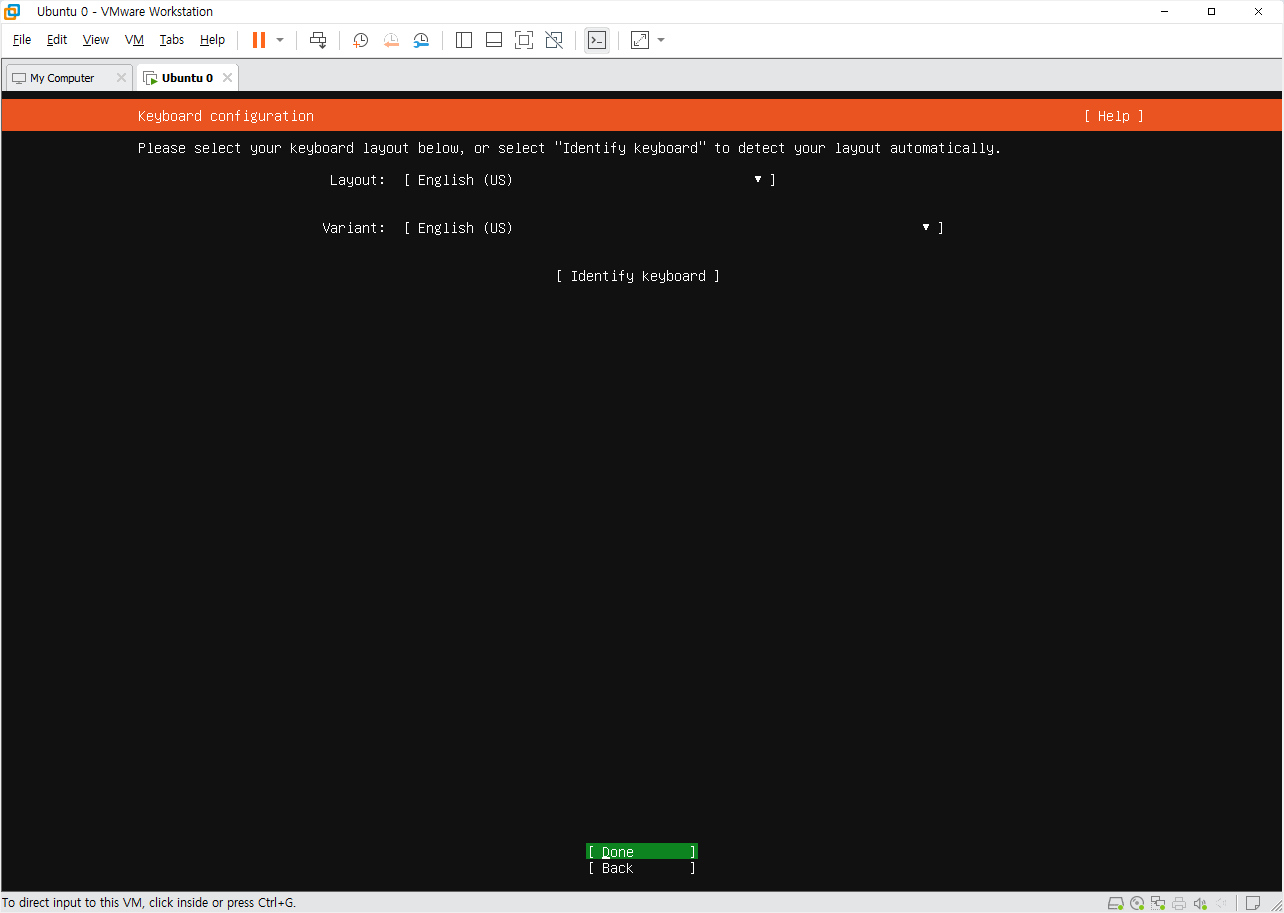
그 다음 키보드 레이아웃을 선택하는 화면이 나온다. 위에서 선택한 언어에 기본값으로 지정된 키보드 레이아웃을 보여준다. 위에서 "English"로 선택하기로 결정했다. "Done"에 커서를 확인하고 엔터를 누르자.
4. (Ubuntu) 설치 유형 선택!
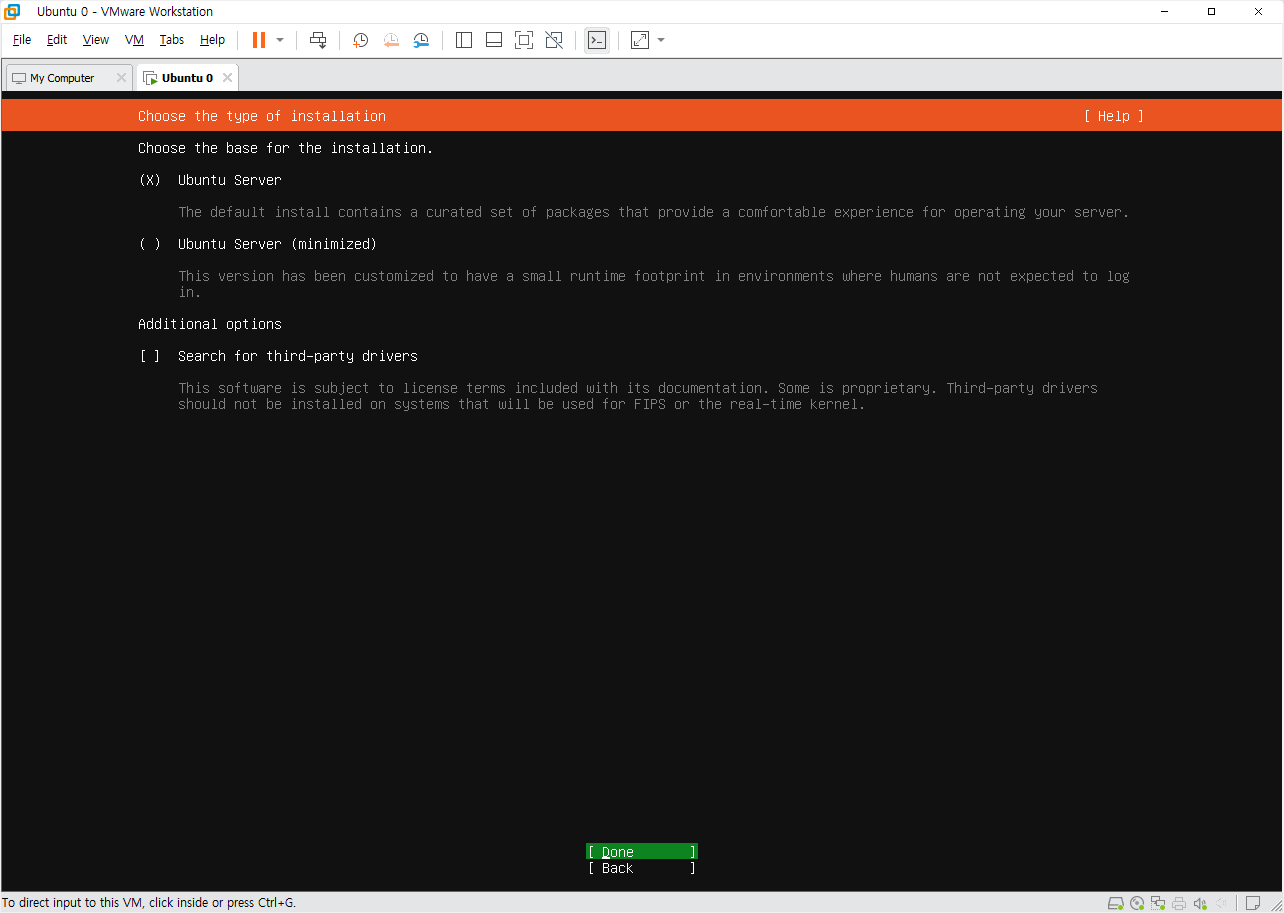
다음 화면으로 Ubuntu Server 전체 설치 또는 최소 설치인지 선택하는 화면이 나온다. 최소 설치는 아직 해보지 않았다. 최소 설치보다 다소 디스크 용량이 더 차지하더라도 "Ubuntu Server"를 선택하면 된다.
5. (Ubuntu) 네트워크
그 다음 화면은 네트워크 설정이다. 이에 대한 자세한 내용은 이후 설명해볼 예정이다. 자동으로 IP가 할당되었으므로 특별히 신경쓸 필요는 없을 것 같다. "Done"에 커서를 이동하고 엔터를 누르자.
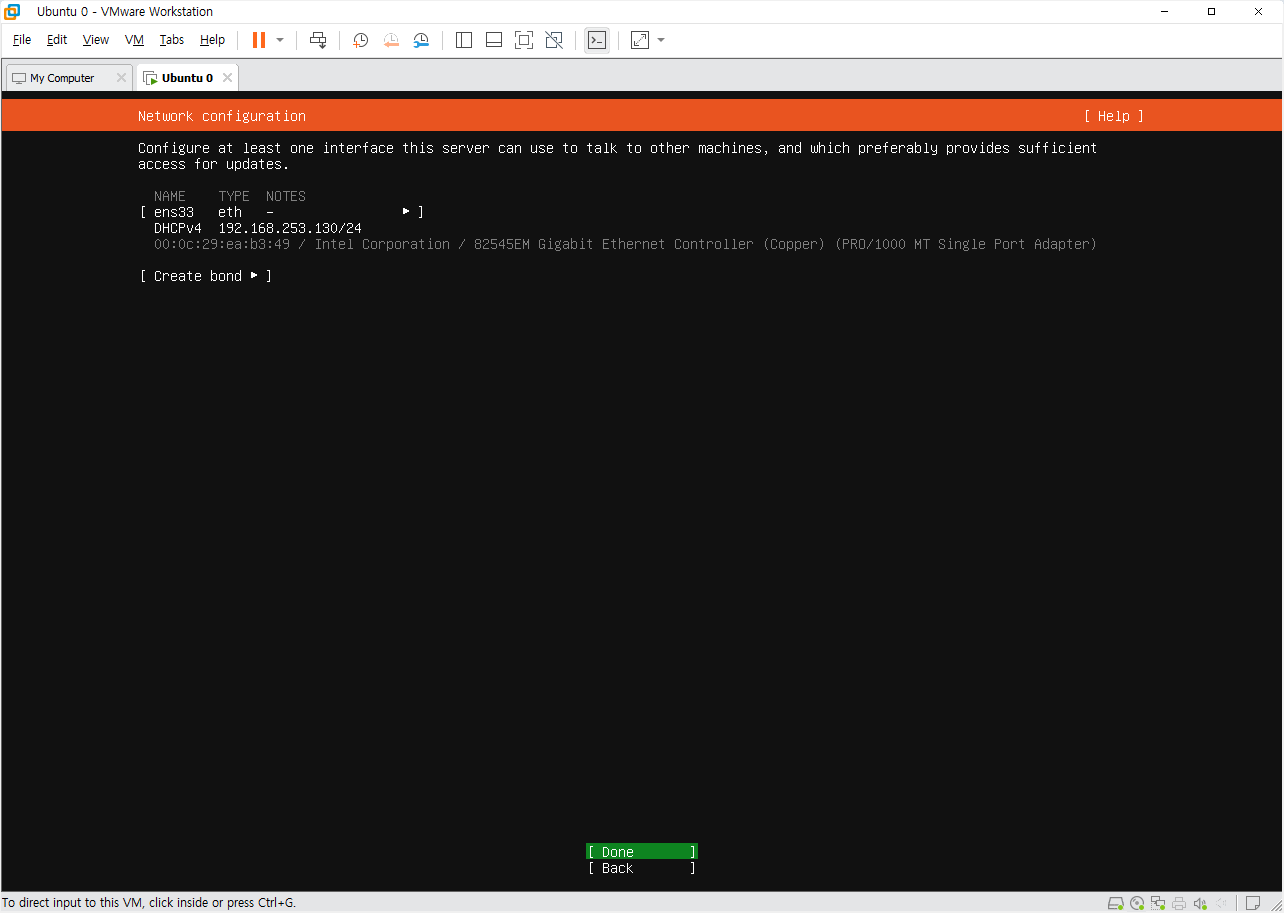
6. (Ubuntu) Proxy 설정
네트워크 설정 화면에서 넘어가면 Proxy를 설정이다. 이 Proxy는 네트워크가 가혹한 환경에서나 필요하다. 특별히 설정할 부분은 없다. "Done"에 커서를 확인하고 엔터를 누르면 된다.
7. (Ubuntu) 패키지 저장소 목록 업데이트
Ubuntu의 패키지 저장소 목록을 업데이트 한다. 이후 소개하겠지만 apt 명령어를 통해 필요한 패키지 설치 및 업그레이드를 할 수 있다. 이 때 설치 디스크 이외에 필요한 패키지들은 Ubuntu 회사에서 운영하고 있는 패키지 저장소에 다운로드 받는데 이 패키지 저장소의 목록을 업데이트 하는 과정이다. 시간이 조금 소요된다. "Done"에 커서를 확인하고 엔터를 눌러도 된다. 오래 걸리지 않으니 차분히 기다려 보는 것도 좋을 것이다.
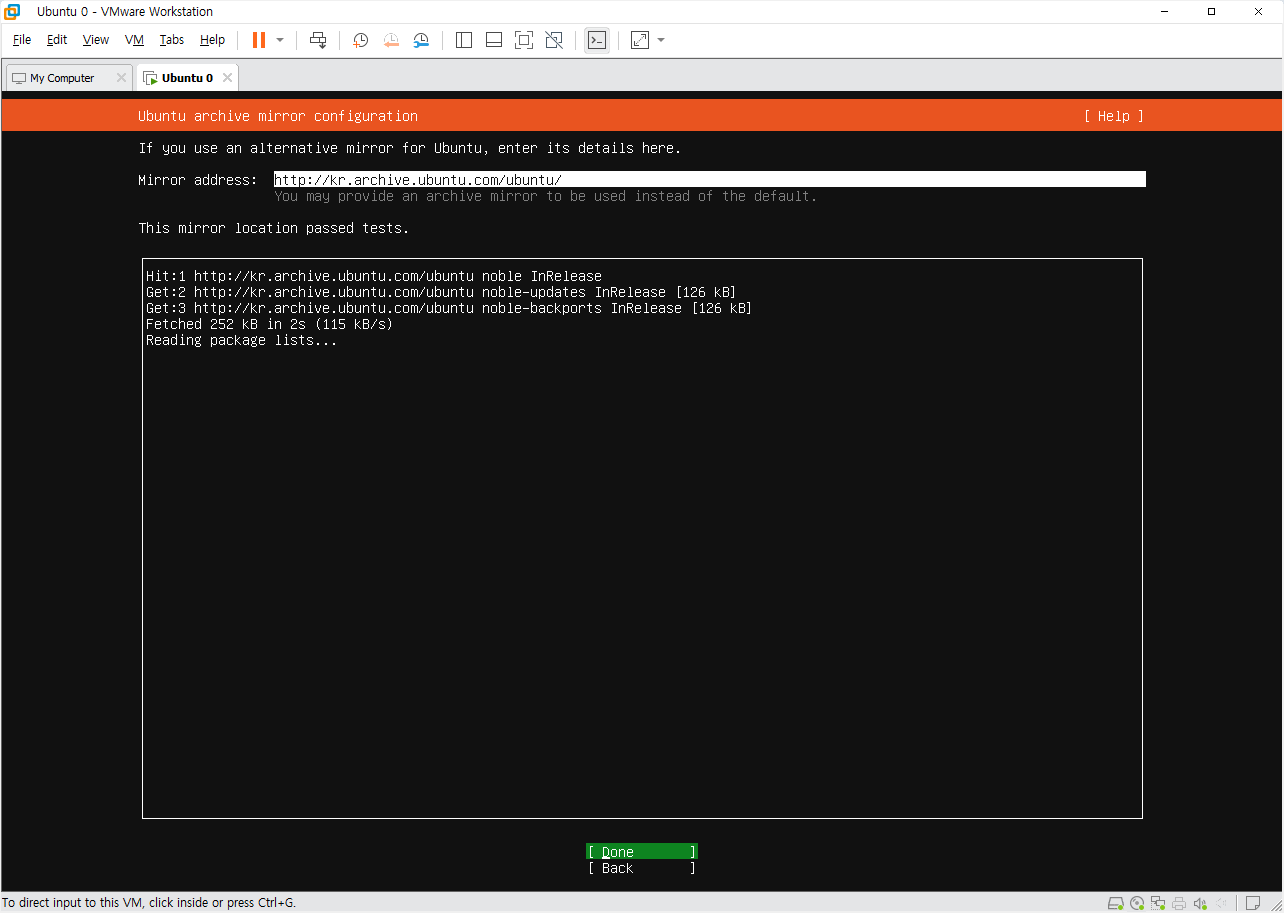
여기서 이전 화면에서 네트워크 설정이 중요하다. 가상머신에서는 특별히 문제될만한 요소가 없지만, 실 서버에서는 네트워크 카드 인식 오류나 잘못된 설정, 보안으로 네트워크 단절 등의 이유로 오류가 생길 수 있다. 이럴 때는 그냥 "Done"에 커서를 두고 엔터를 눌러서 이 단계를 생략할 수 있다.
8. (Ubuntu) 파티셔닝 (1)
이번 단계가 중요하다. 이 단계가 이야기할 내용이 많다. 자세한 설명은 나중에 할 예정이고, 필요한 설정만 빠르게 변경하고 진행할 예정이다.
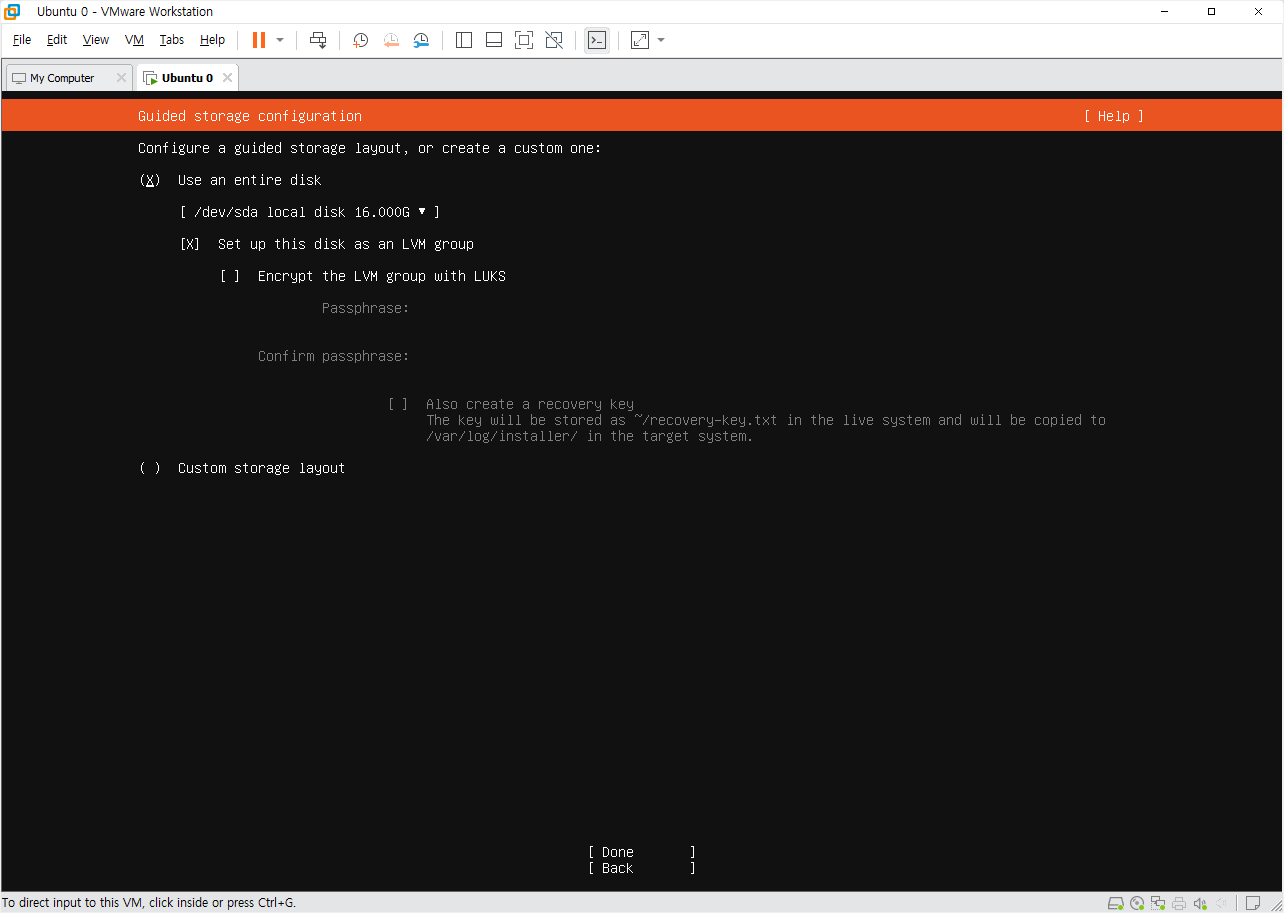
화면이 전환되면 "(X) Use an entire disk"가 선택되어 있을 것이다. "Done"에 커서를 이동 시킨 후 엔터를 누르면 된다.

9. (Ubuntu) 파티셔닝 (2)
이번 단계에서는 파티션 편집이 필요하다. 디스크 용량만 조정할 예정이다. 이 가상머신은 테스트 용도로 사용할 것이며 디스크 용량이 더 필요할 경우 가상머신 설정을 통해 디스크를 추가하는 방식으로 대응할 수 있다. 복잡한 파티션 구성을 하지 않고 단순하게 유지할 계획이다.
리눅스를 설치할 때 중요한 파티션은 아래와 같다:
- / (루트) - 시스템의 핵심 파일들이 저장되는 파티션이고 리눅스의 기본 위치이다.
- /boot - 부트로더와 커널 이미지 등이 저장되는 파티션. 시스템 부팅에 필수적이다.
- swap - 물리 메모리가 부족할 때 임시로 사용하는 공간. 메모리가 적을수록 중요성이 커진다.
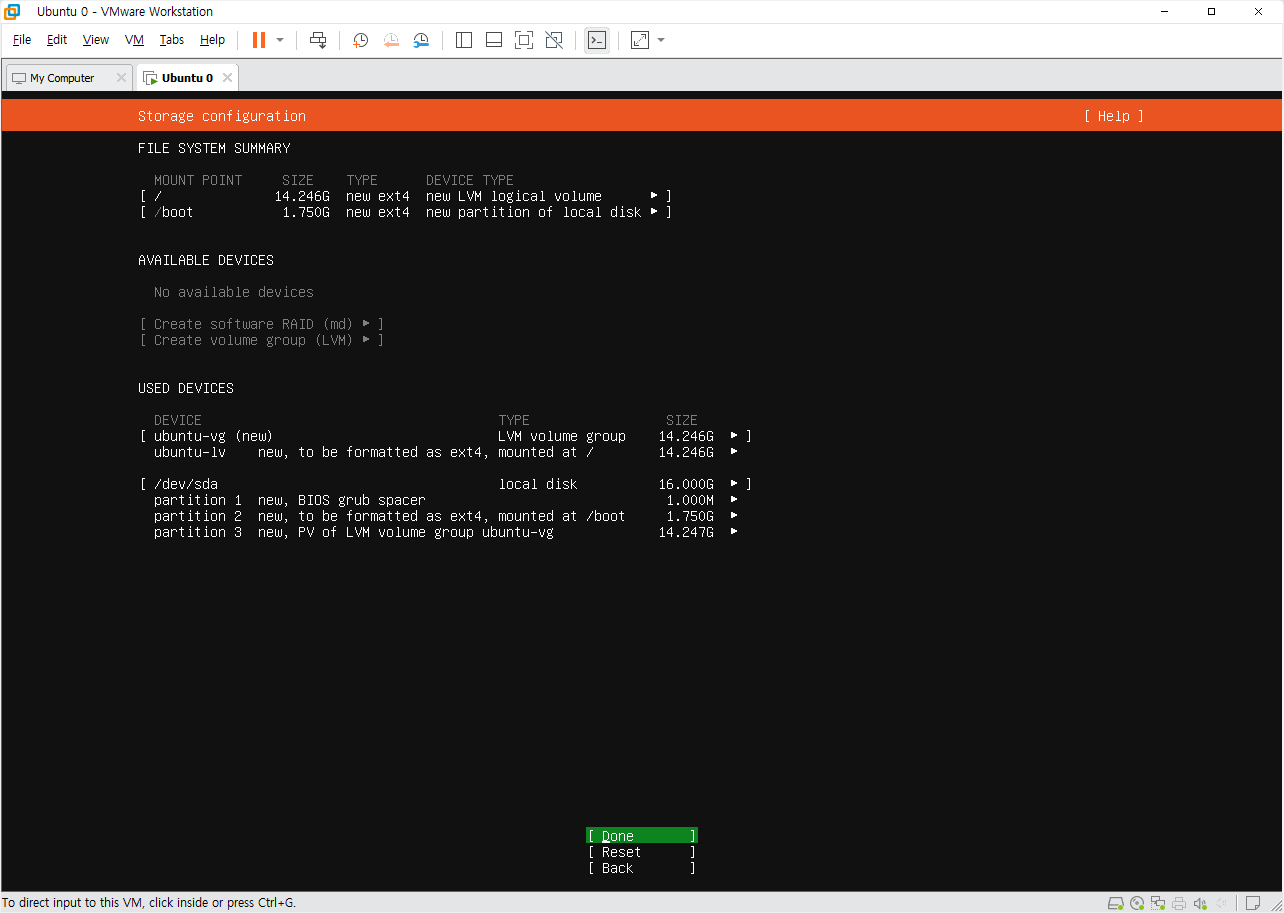
설치 과정에서 이 파티션은 기본으로 설정되어 있다. 아래의 화면에서 / (루트) 파티션의 용량이 10.000G로 보인다. 이 파티션을 14.246G로 조정할 예정이다.
커서를 "ubuntu-lv ... mounted at / ... 10.000G"로 이동시킨다.

커서를 이동한 후 엔터를 누르면 옆에 서브 메뉴가 나온다. 서브 메뉴가 나오면서 기본으로 "Edit"이 선택되어 있다. 엔터를 누르면 된다.
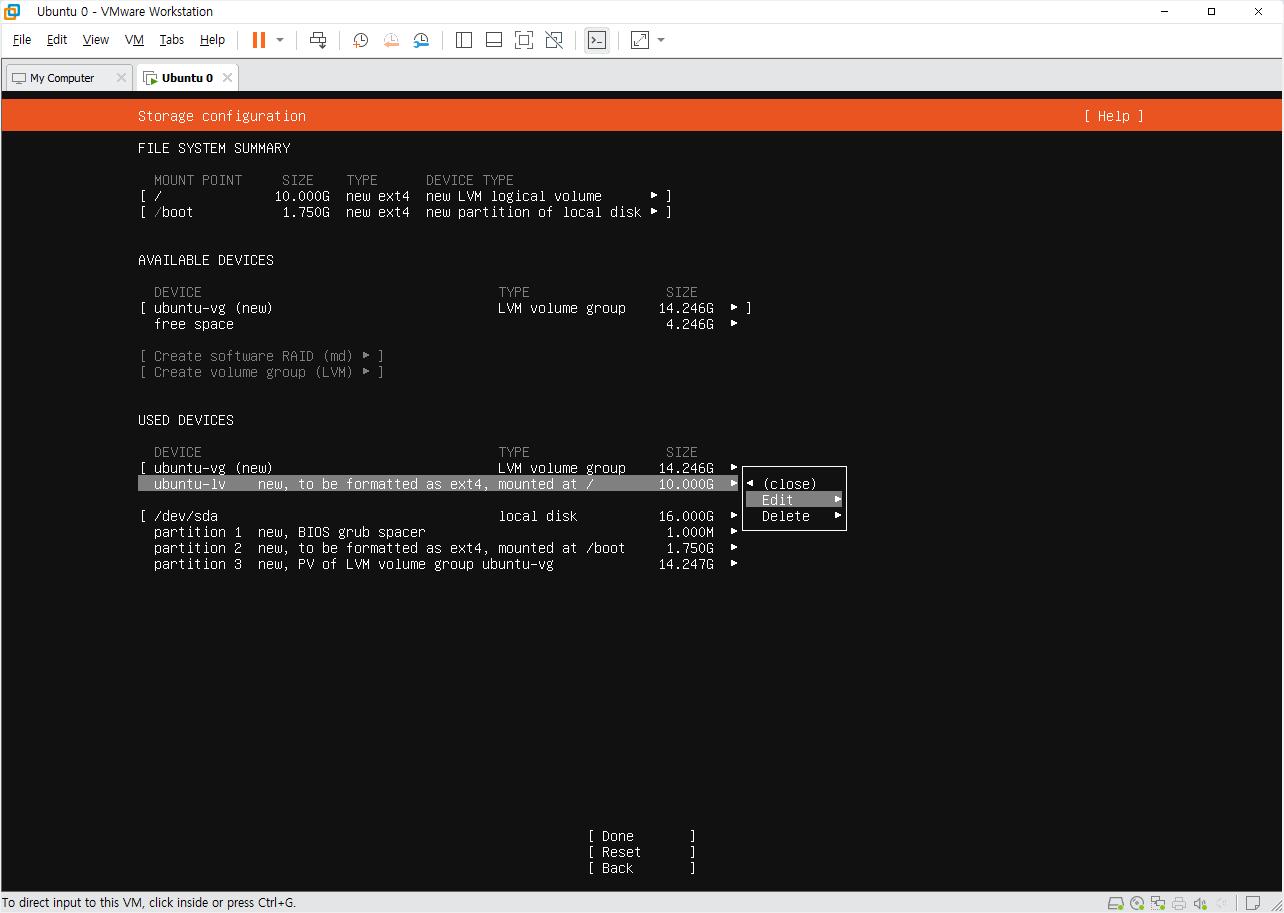
위에서 "Edit"에서 엔터를 누르면 팝업창과 유사하게 창이 나타난다. "Size (max 14.264G)" 항목으로 이동 후 10.000G를 지우고 14.264를 입력하면 된다. 그리고 커서를 "Save"로 이동한 후 엔터를 누르면 용량을 변경할 수 있다.

작업이 완료되면 파티션 초기 화면에서 "ubuntu-lv ... mounted at / ... 10.000G" 부분이 "ubuntu-lv ... mounted at / ... 14.246G"로 변경되는 것을 볼 수 있다.
이후는 "Done"에 커서를 이동 시킨 후 엔터를 누르면 된다.
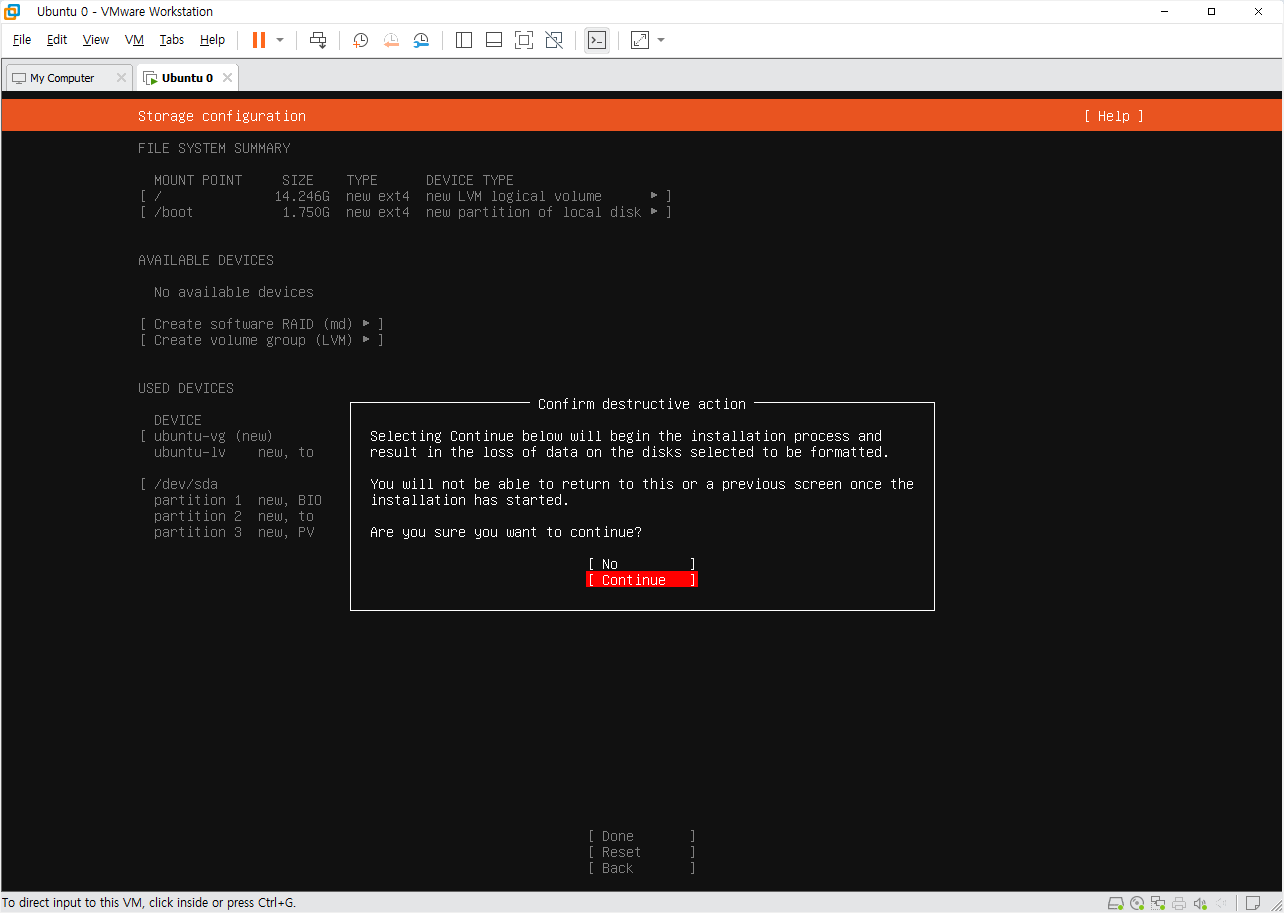
여기서 파티셔닝은 포맷 작업이 포함되어 있다. 그래서 모든 데이터가 삭제될 수 있으니 주의하라는 경고 메시지가 나온다. 방금 가상머신을 만들었고 디스크에는 아무 데이터도 없다. 그냥 처음 설치하는 것이기 때문에 그냥 "Continue"에 커서를 이동한 후 엔터를 누르면 된다.
경험상 데이터를 유지하며 리눅스를 설치해야 하는 경우는 없었다. 가능성이 낮긴 하지만, 만약 그런 상황이라면 세심한 작업이 필요할 것이다. 하나하나 신중하게 선택하고 확인하는 작업이 필요할 것 같다.
10. (Ubuntu) 사용자 (관리자) 생성
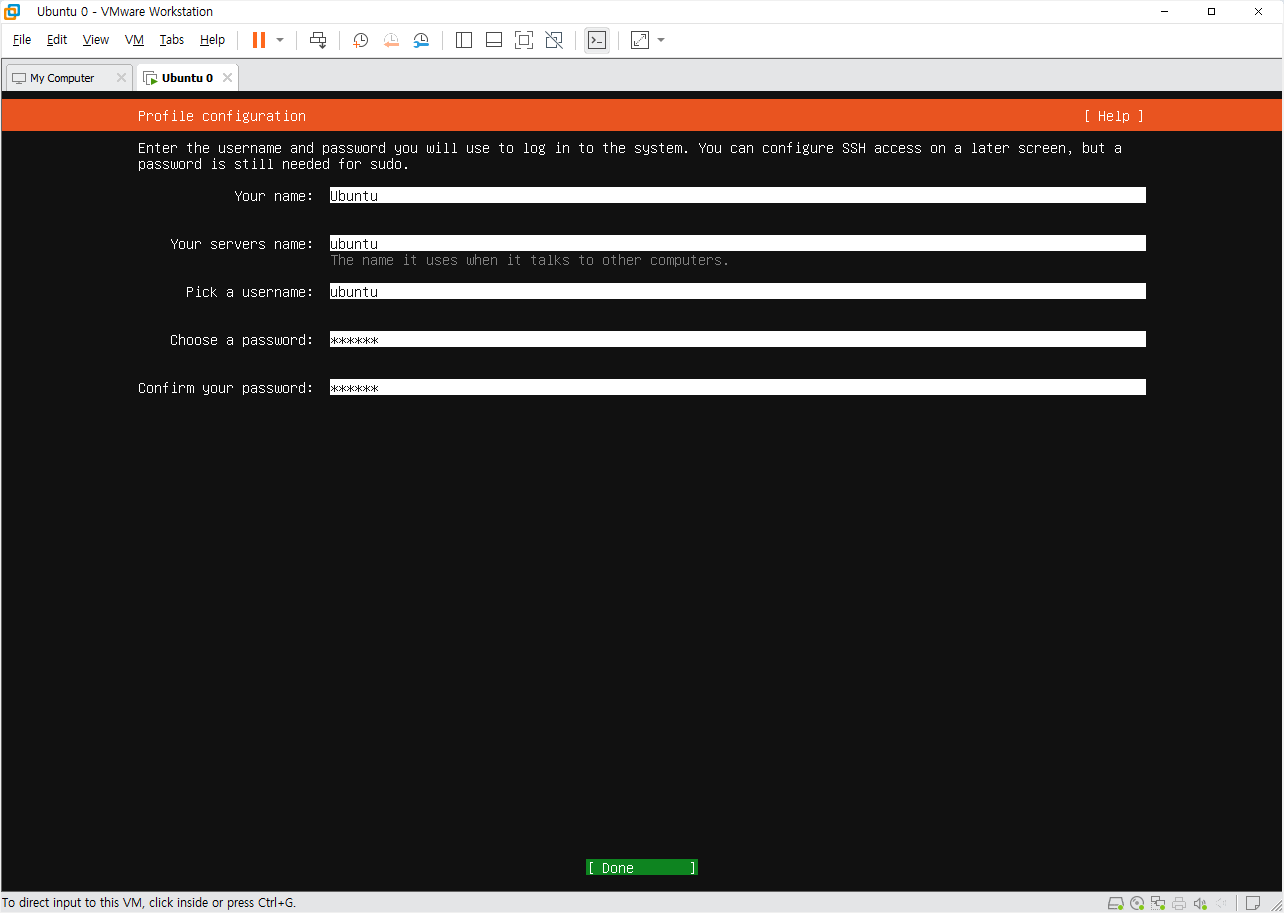
아래느 사용자 생성 화면이다. 아래와 같이 입력하였다. 여기서는 그냥 편의상 통일해서 입력하였는데, 원하는대로 입력해도 된다.
※ 주의: 여기서 입력한 계정은 관리자 계정이다. 잘 기억해야 한다. 중요하니 아래 붉은 표시를 해두었다. 만약 여기서 제안한 정보와 다른 정보를 입력하였다면 잘 보이는 곳에 꼭! 메모해 두기 바란다.
- Your name: Ubuntu
- 사용자의 이름을 입력하는 항목이다.
- 직접적으로 사용되는 곳은 없으니 적당히 작성해주면 된다.
- Your servers name: ubuntu
- 이 리눅스의 호스트 이름을 입력하는 항목이다.
- 설치가 끝나고 부팅하면 입력한 호스트 이름을 볼 수 있다.
- Pick a username: ubuntu
- 로그인할 때 사용할 사용자 이름을 입력하는 항목이다.
- 아이디를 입력하면 된다.
- Choose a password: ubuntu
- 패스워드를 입력하는 항목이다.
- 패스워드는 *로 표기된다.
- Confirm your password: ubuntu
- 입력한 패스워드를 확인하는 항목이다.
- 마찬가지로 패스워드는 *로 표기된다.
입력을 마쳤으면 "Done"에 커서를 이동 시킨 후 엔터를 누르면 된다.
11. (Ubuntu) Ubuntu Pro 업그레이드
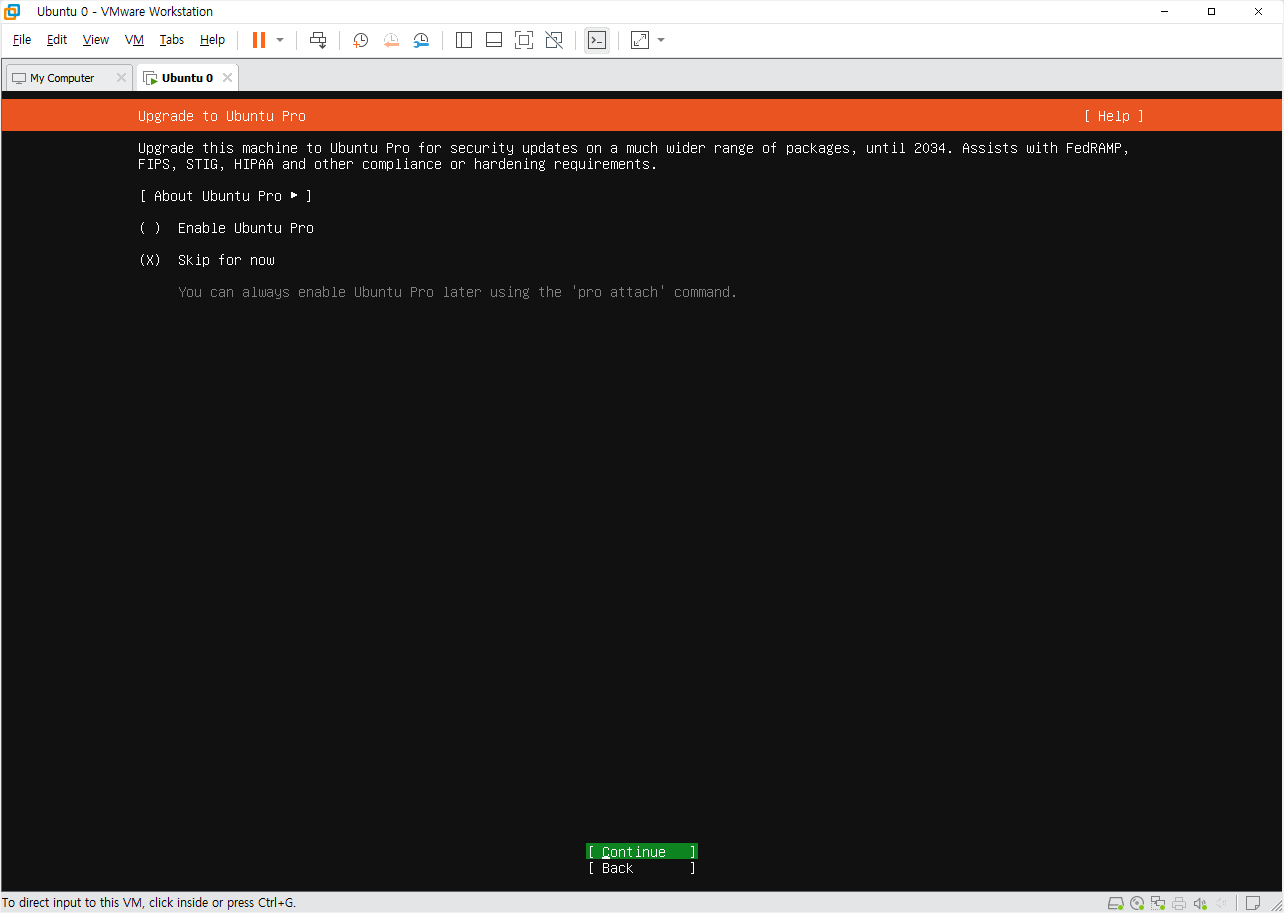
Ubuntu는 리눅스 배포본을 만드는 회사이다. 그냥 배포도 하지만, 추가적인 서비스를 받을 수 있는데 이는 돈을 지불해야 한다. 따라서 이 항목은 중요한 항목은 아니다. "(X) Skip for now" 선택된 것을 확인하고 "Continue"에 커서를 이동 시킨 후 엔터를 누르면 된다.
12. (Ubuntu) SSH Server 설치
첫 화면에서는 "[ ] Install OpenSSH server" 앞 부분이 비어있다. "Install OpenSSH server" 커서를 이동한 후 엔터를 입력하면 아래 그림과 같이 "[X] Install OpenSSH server"로 체크가 된다. Ubuntu를 설치한 후 Putty나 OSX에서 접속하여 사용할 예정이다. 그래서 OpenSSH server는 반드시 체크해야 한다. "Done"에 커서를 이동 시킨 후 엔터를 누르면 된다.

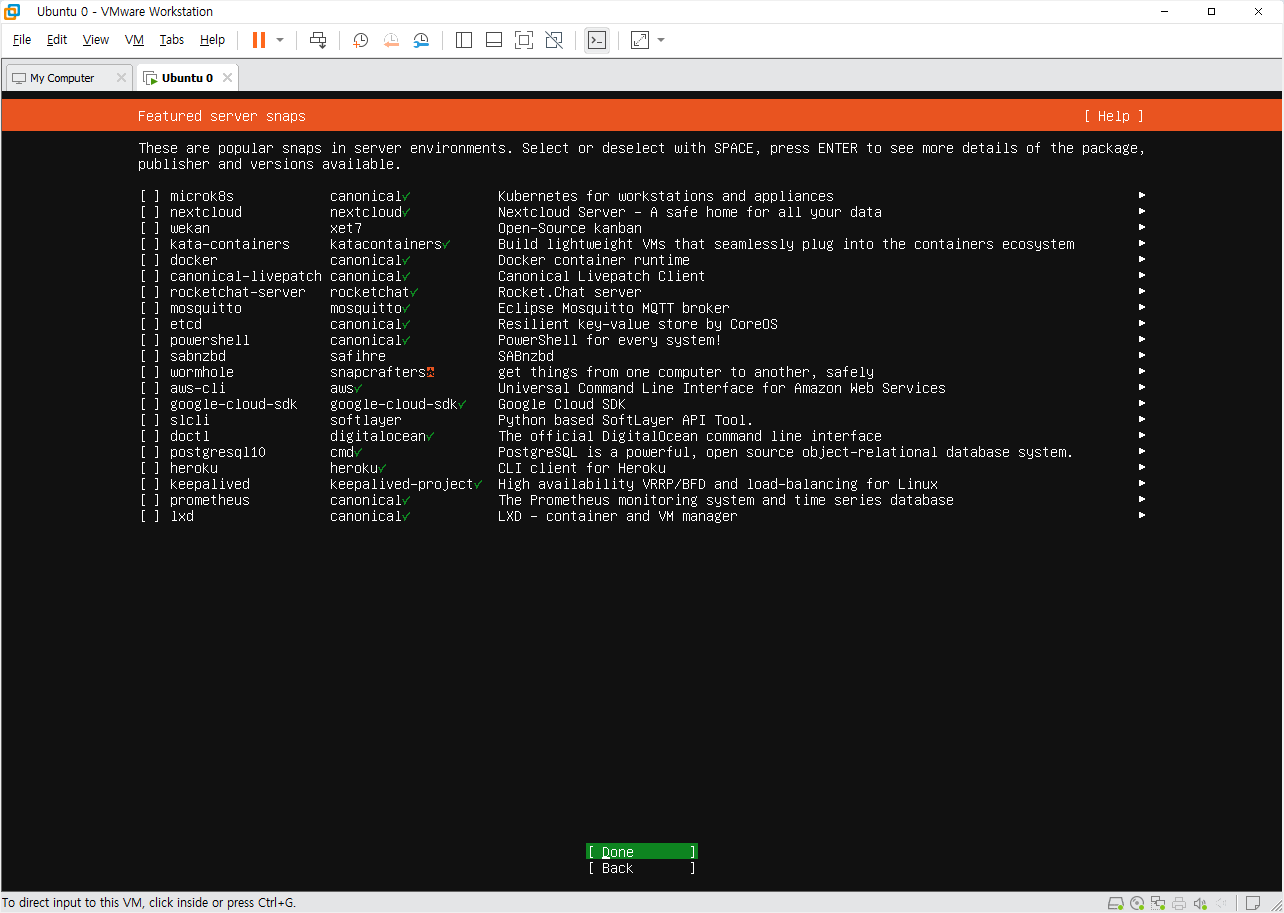
13. (Ubuntu) 추가 패키지 설치
여기서는 특별히 선택할 항목이 없다. "Done"에 커서를 이동 시킨 후 엔터를 누르면 된다.
14. (Ubuntu) 설치 진행
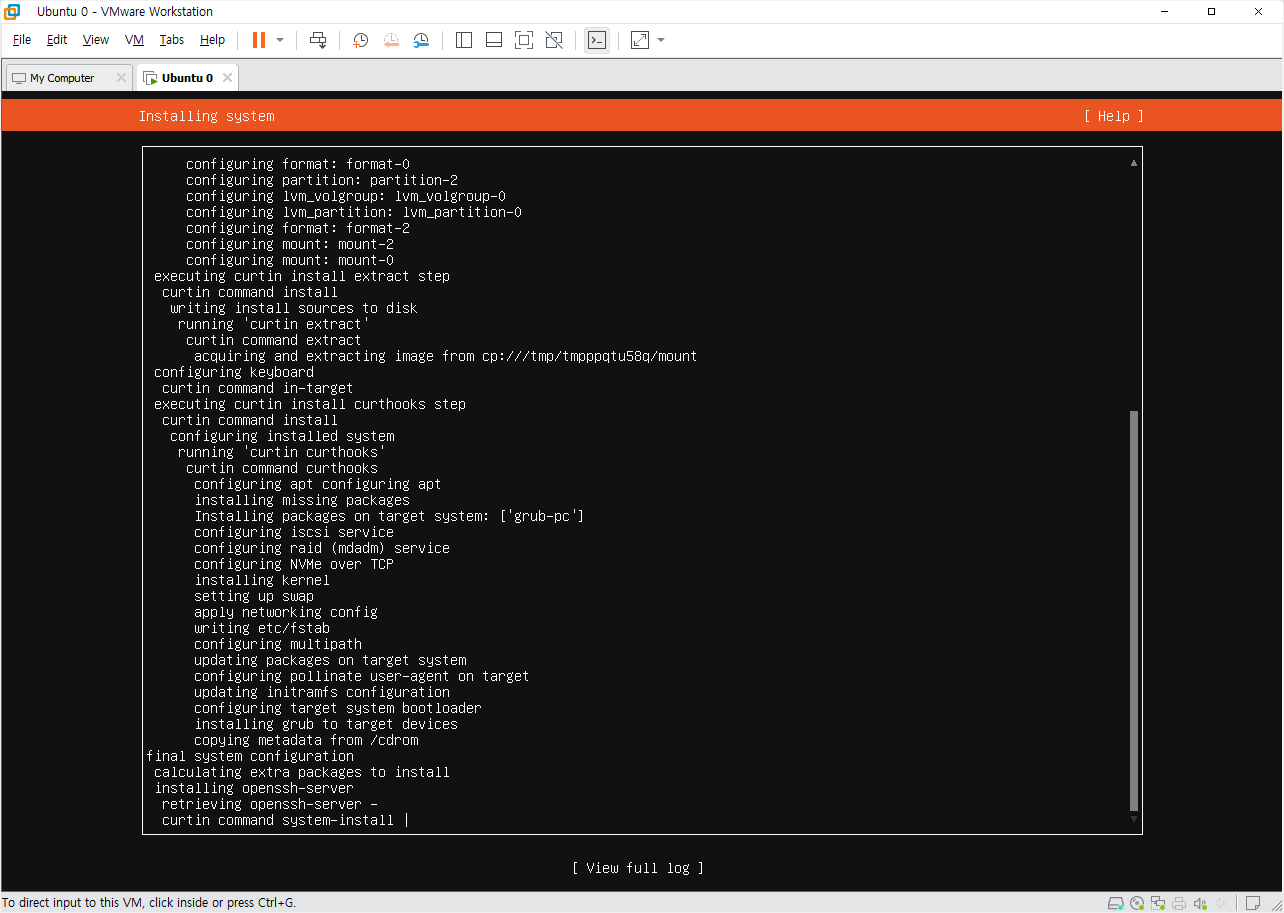
위에서 구성한 값대로 설치를 진행한다. 여기서는 기다려야 한다.
15. (Ubuntu) 설치 끝!
아래와 같은 설치가 완료되었다. 추가로 해야할 작업이 없다. 그래서 "Reboot"에 커서를 이동 시킨 후 엔터를 누르면 된다.

16. (Ubuntu) CD/DVD 제거!
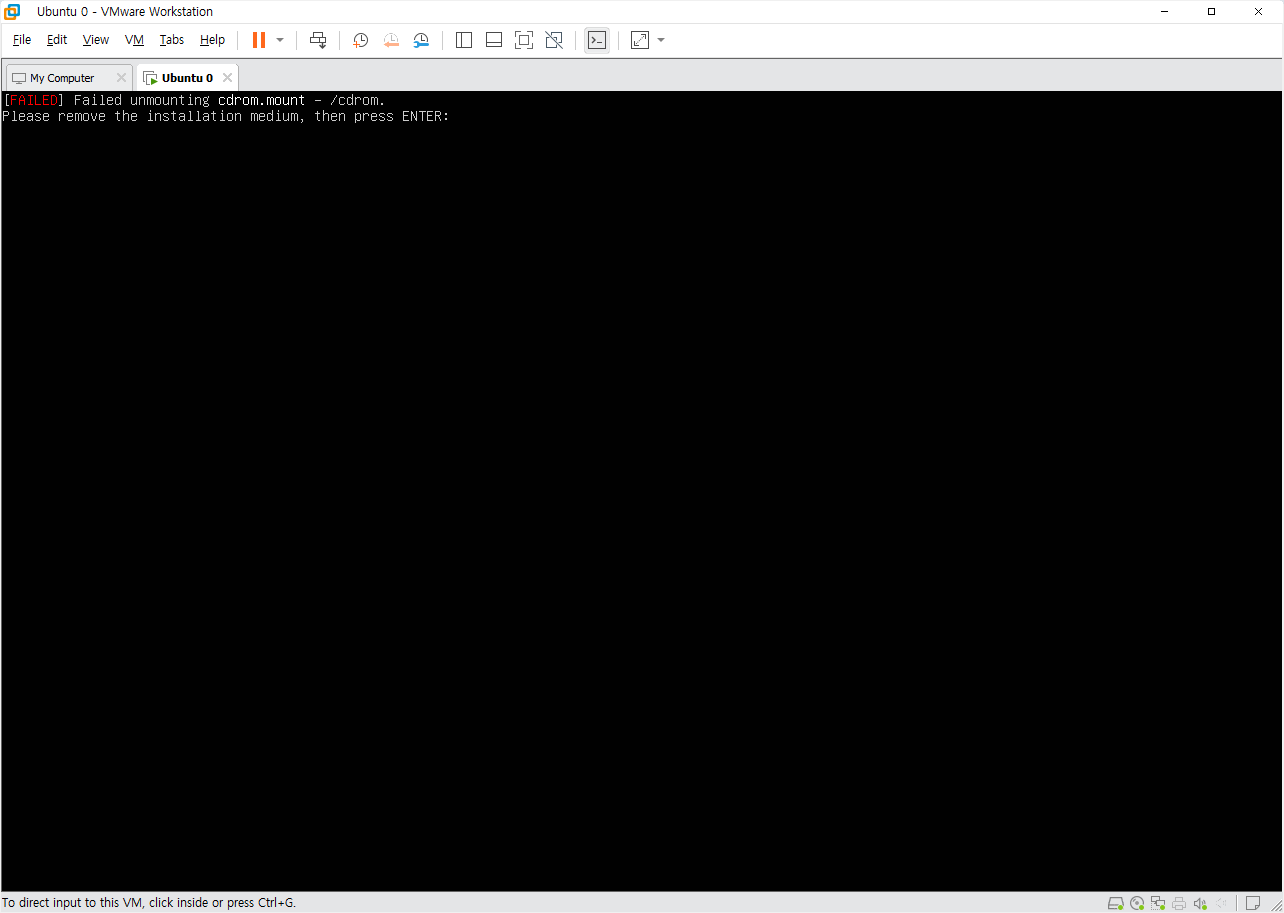
참고로 "Reboot"에 커서 확인 후 엔터를 누르면 아래와 같은 화면이 나온다. 설치 미디어를 제거하라는 메시지다. 엔터를 누르면 된다. 가상머신에 따라 차이가 있겠지만 VMware는 여기서 엔터를 치면 CD/DVD 장치를 비활성화하여 부팅할 때 CD/DVD로 부팅되는 불상사는 막아준다.
17. (Ubuntu) 설치 끝!
아래와 같은 화면이 보인다면 Ubuntu 설치는 끝났다.

18. 마무리!
후속 작업이 하나 남았다. 메뉴에서 "VM - Settings"를 선택하면 아래와 같은 창이 보인다. 왼쪽에 "CD/DVD (SATA)"를 선택하고 아래와 같이 설정을 변경하자.
- Device status
- Connected 체크
- Connect at power on 체크 (이미 체크 되어 있음)
- Connection
- Use physical drive 선택
- Use ISO image file (라디오 버튼이므로 "Use physical drive"를 선택하면 자동으로 해제됨)
참고로 이 작업은 반드시 필요한 작업은 아니다. 개인적인 선호도 때문에 하는 작업이니 참고 바란다.

이로써 Ubuntu 설치는 완료했다. 메뉴에서 "VM - Power - Shut Down Guest" 또는 "VM - Power - Power off"를 선택하여 가상머신의 전원을 끄면 된다.
Ubuntu는 CUI 환경에서 사용할 예정이다. 위 그림에서 보면 CUI 환경에서 필요없는 하드웨어가 있다. 필요하면 나중에 추가할 것이니 이 하드웨어를 정리해야 하고 네트워크 구성도 수정해야 한다. VMware로 템플릿 만들기는 고지가 눈앞인 것 같다.
Ubuntu에 open-vm-tools는 설치해야 하는 줄 알았으나 확인해보니 이미 설치되어 있다.
'인프라 > VMware' 카테고리의 다른 글
| VMware로 가상머신 템플릿 만들기 | #6 마무리 (0) | 2025.05.14 |
|---|---|
| VMware로 가상머신 템플릿 만들기 | #5 네트워크 설정 (0) | 2025.05.12 |
| VMware로 가상머신 템플릿 만들기 | #4 하드웨어 장치 정리 (0) | 2025.05.12 |
| VMware로 가상머신 템플릿 만들기 | #2 왜 가상머신을 사용할까? (0) | 2025.05.11 |
| VMware로 가상머신 템플릿 만들기 | #1 준비하기! (0) | 2025.05.10 |


