
| 일 | 월 | 화 | 수 | 목 | 금 | 토 |
|---|---|---|---|---|---|---|
| 1 | ||||||
| 2 | 3 | 4 | 5 | 6 | 7 | 8 |
| 9 | 10 | 11 | 12 | 13 | 14 | 15 |
| 16 | 17 | 18 | 19 | 20 | 21 | 22 |
| 23 | 24 | 25 | 26 | 27 | 28 | 29 |
| 30 | 31 |
- 인프라
- 객체지향프로그래밍
- DART
- Linux
- FreeBSD
- 오블완
- 오토바이
- VMware
- 휘발류
- 개발
- 잡담
- 템플릿
- 퇴근길
- podman
- virtualmachine
- VM
- ubuntu
- 리눅스
- 연습문제
- 티스토리챌린지
- Bloc
- node.js
- C언어
- 개발기
- 에러
- 주유소
- 가상머신
- 일상
- K&R
- Flutter
- Today
- Total
그냥저냥
VMware로 가상머신 템플릿 만들기 | #5 네트워크 설정 본문
0. 들어가기 앞서...
Ubuntu 설치하고 끝! 아냐? 했을 것 같다.
아래 링크를 남기겠지만, 사실 가상머신을 생성하는 과정에서 맨 마지막에 "Custom Hardware" 버튼을 눌러서 변경할 수 있었다.
그러나 그 때 언급하지 않았다.
공부할 때 개인적인 성향인데 결과를 빨리 확인하고 세부사항에 대해서는 복귀하면서 확인하는 편이다.
Ubuntu 설치한다는 목적은 이미 달성했다. 그래서 후속 작업을 하면서 필요한 것에 대해서 언급할 예정인데, 그래도 후속 작업은 이번 포스팅을 포함해서 2개 남았다.
이번에는 가상머신의 네트워크를 변경할 예정이다.
VMware로 가상머신 템플릿 만들기 - 첫 번째 이야기: 준비하기!
0. 들어가기 앞서...시스템 엔지니어로 일할 때 고객사에 작업 일정이 자주 생겼다. 익숙한 작업이면 상관없지만, 익숙하지 않거나 새로운 작업이면 불안했었다. 방문하기 전에 고객사 환경과 최
sync86.tistory.com
1. 준비사항
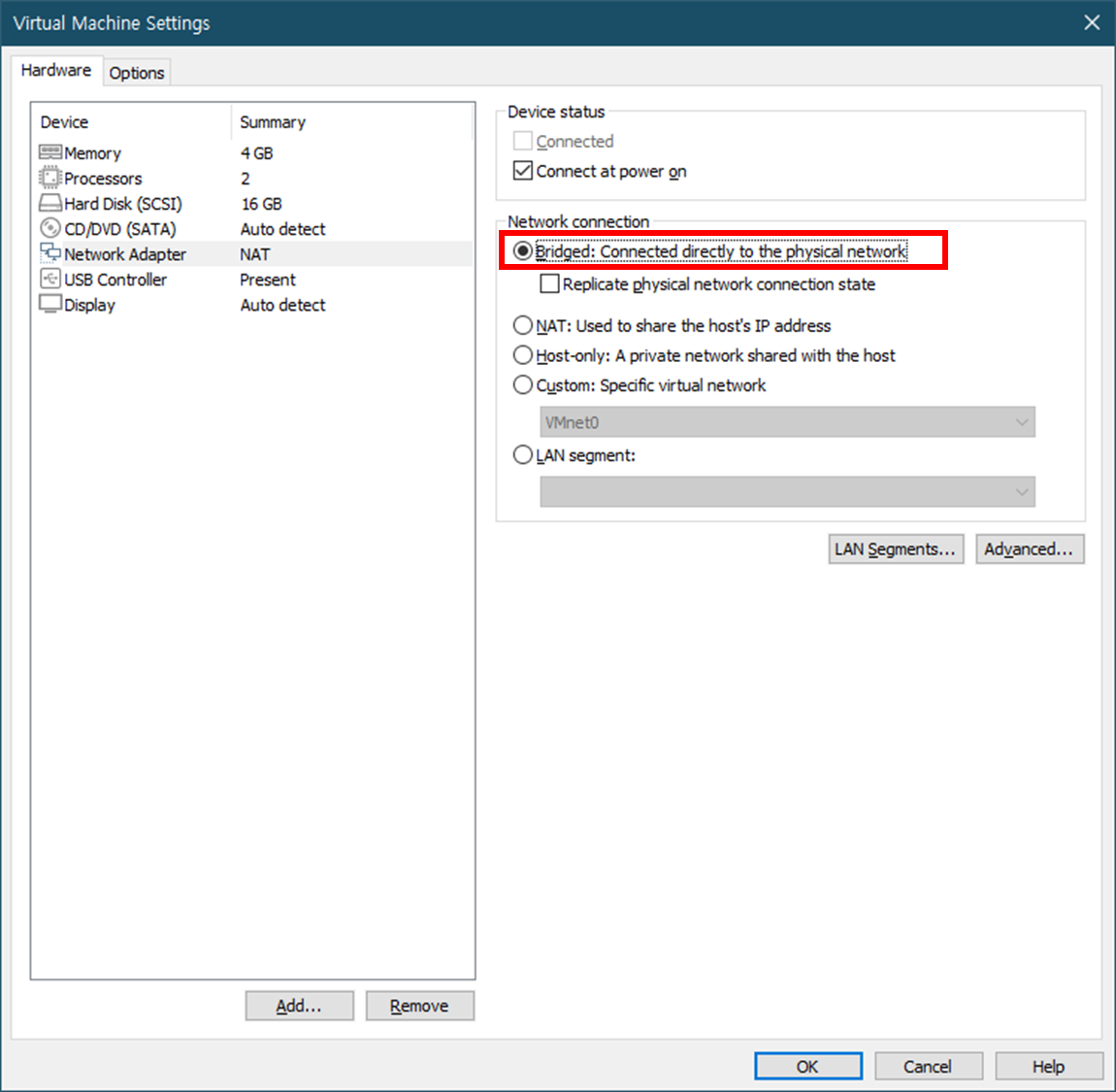
메뉴에서 "VM - Settings"를 선택하자. 그러면 이전에 "하드웨어 장치 정리"에서 보았던 "Virtual Machine Settings" 화면을 또 볼 수 있다. "Hardware" 탭 왼쪽 하드웨어 장치 목록에서 "Network Adapter"을 선택하자.

2. 네트워크 유형
"Network Adapter"을 선택하면 우측에 5가지 네트워크 유형을 볼 수 있다. 아래 그 목록을 나열해 보았다.
- Bridged: Connected directly to the physical network
- NAT: Used to share the host's IP address
- Host-only: A private network shared with the host
- Custom: Specific virtual network
- LAN segment
5가지 선택지가 있다. NAT도 Host-only 그 외 나머지들도 상황에 맞게 사용하면 되지만 중요한 유형은 Bridged 유형이다. 왜냐하면 가상머신을 켜고 원격에서 Putty나 ssh를 통해 접속해야 하기 때문이다.
3. 네트워크 유형 (3/5가지)
네트워크 유형에는 5가지에 가장 많이 사용될 가능성이 있는 유형 3가지에 대해서만 설명하겠다.
3.1. Bridged
호스트의 네트워크 장치와 연결되어 있다. 그래서 호스트가 연결되어 있는 네트워크를 사용할 수 있다. 만약 공유기를 사용하고 있다면 공유기에서 사용하는 IP를 할당 받을 수 있는데, 이 IP로 같은 공유기에 연결되어 있는 장치에서 연결할 수 있다.
추천하지 않지만, 공유기에서 포트포워딩을 사용하면 외부에서도 연결할 수도 있다. 단, 공유기가 인터넷에 연결된 IP를 알고 있어야 한다.
3.2. NAT
가상머신이 호스트 하위로 연결되어 네트워크에 접속하는 형태이다. 물론 호스트의 네트워크 장치를 공유한다. 단, 호스트의 네트워크 하위에 연결되는 것이 공유기 하위에 연결된 장치라고 보면 된다.
호스트에서는 Putty나 ssh 접속이 가능하다. 그러나 공유기에 연결된 다른 장치에서는 연결이 불가능하다.
3.3. Host-only
호스트만 인터넷 연결이 되고 가상머신은 서로는 통신이 가능하지만 인터넷은 되지 않는다. 내부 네트워크 용도로만 사용할 수 있다.
각 유형마다 장/단점이 있다. 이것이 좋으냐 나쁘냐를 논하기전에 용도에 선택할 수 있느냐 없느냐가 중요한 것 같다.
4. 네트워크 변경
위에서도 언급했듯이, 이 템플릿으로 만들어진 가상머신은 공유기에 연결된 모든 컴퓨터에서 접속할 수 있게 설정하고 싶다.
Bridged로 변경하는 것이 가장 간단하다. 그래서 네트워크 Bridged로 변경한 후 "OK" 버튼을 누르면 끝난다.
5. 마무리
가상머신의 전원을 끈 상태라면 전원을 켜는 과정에서 새로 IP를 할당 받을 것이다. 그러나 켜진 상태에서 변경하였다면 IP를 다시 할당 받아야할 수 있다. 가장 쉬운 방법은 재부팅이다. 이 외에도 몇 가지 방법은 있으나 우선은 재부팅하는 방법을 권장한다.
'인프라 > VMware' 카테고리의 다른 글
| VMware로 가상머신 템플릿 만들기 | #7 가상머신 복제하기 (0) | 2025.05.14 |
|---|---|
| VMware로 가상머신 템플릿 만들기 | #6 마무리 (0) | 2025.05.14 |
| VMware로 가상머신 템플릿 만들기 | #4 하드웨어 장치 정리 (0) | 2025.05.12 |
| VMware로 가상머신 템플릿 만들기 | #3 Ubuntu 설치 (0) | 2025.05.11 |
| VMware로 가상머신 템플릿 만들기 | #2 왜 가상머신을 사용할까? (0) | 2025.05.11 |


