| 일 | 월 | 화 | 수 | 목 | 금 | 토 |
|---|---|---|---|---|---|---|
| 1 | ||||||
| 2 | 3 | 4 | 5 | 6 | 7 | 8 |
| 9 | 10 | 11 | 12 | 13 | 14 | 15 |
| 16 | 17 | 18 | 19 | 20 | 21 | 22 |
| 23 | 24 | 25 | 26 | 27 | 28 | 29 |
| 30 | 31 |
- node.js
- virtualmachine
- 리눅스
- Bloc
- podman
- 퇴근길
- 오토바이
- Linux
- 개발기
- ubuntu
- 가상머신
- 일상
- 객체지향프로그래밍
- 인프라
- 에러
- 오블완
- K&R
- 티스토리챌린지
- 연습문제
- 잡담
- VM
- 주유소
- 개발
- 템플릿
- Flutter
- DART
- 휘발류
- C언어
- VMware
- FreeBSD
- Today
- Total
그냥저냥
VMware로 가상머신 템플릿 만들기 | #4 하드웨어 장치 정리 본문
0. 들어가기 앞서...
주로 CUI 환경에서 작업할 예정이다. 그러므로 필요없는 하드웨어 장치를 정리하고자 한다. 반드시 필요한 작업은 아니다. 개인적인 선호도 때문에 하는 작업이니 참고 바란다.
1. 준비사항
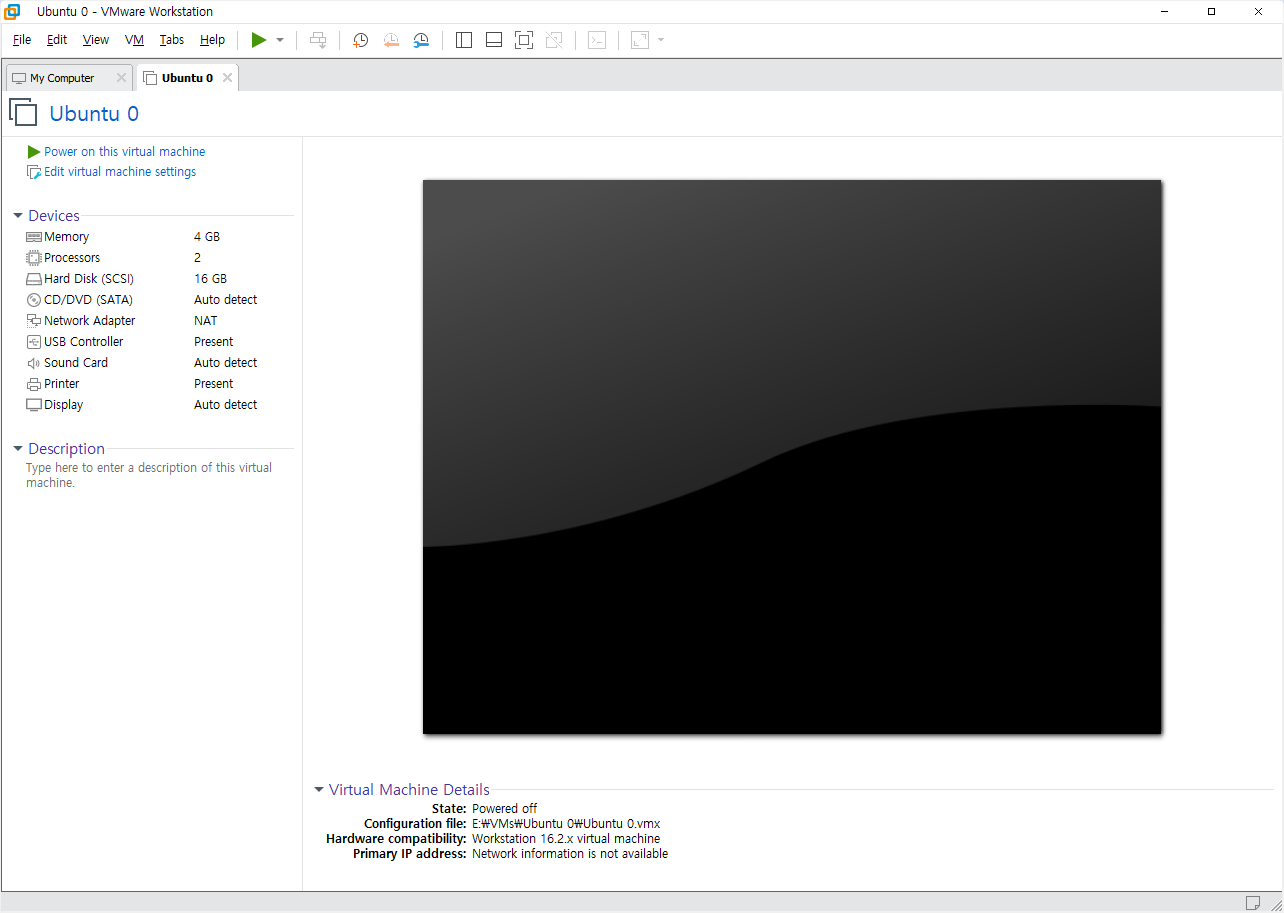
준비사항이라고 해도 이 가상머신의 구성을 변경할 예정이다. 따라서 아래의 그림과 같이 이전에 생성한 가상머신을 선택 해야 한다.
2. 하드웨어 장치 삭제
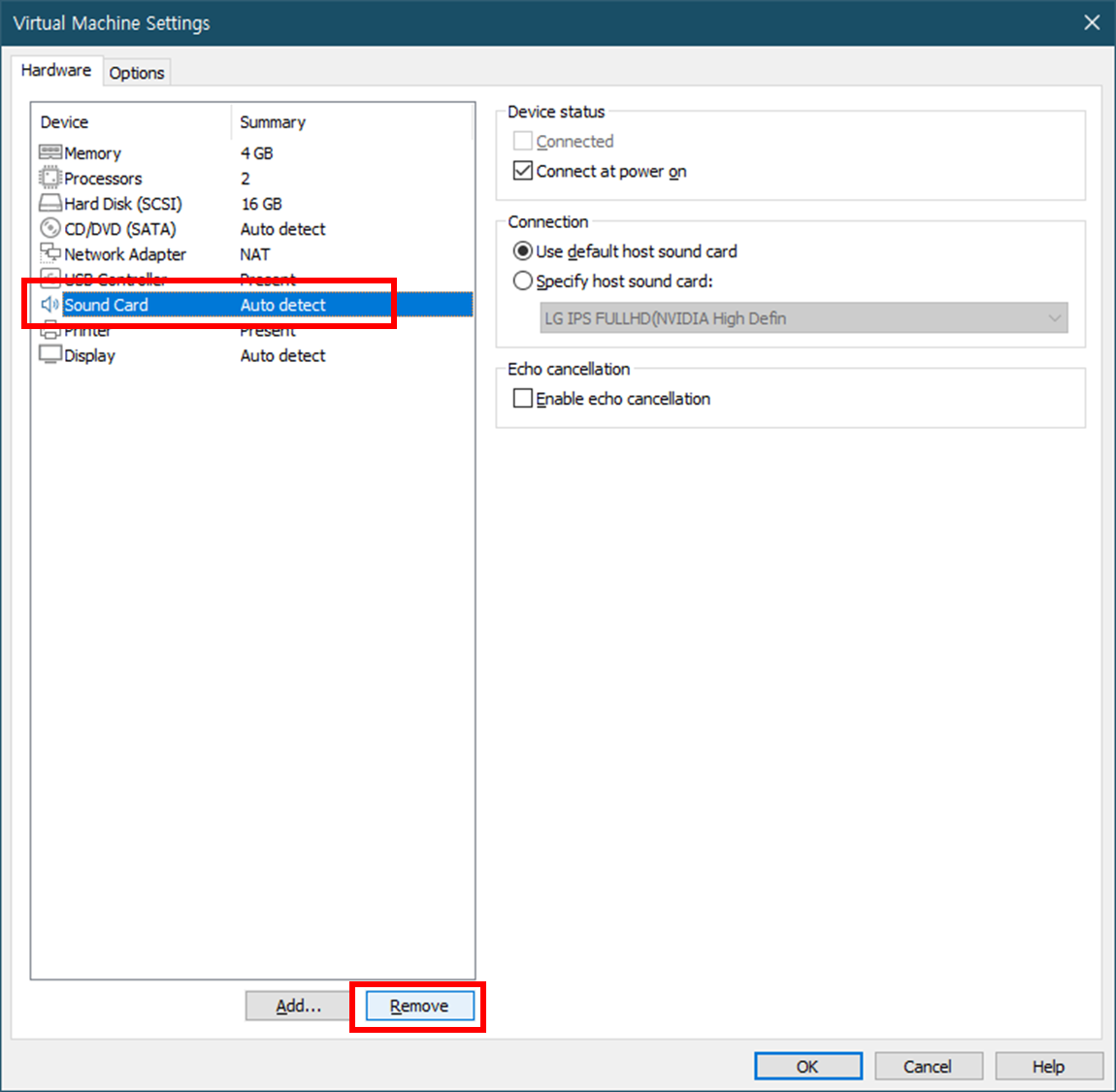
변경할 가상머신을 선택하였다면 메뉴에서 "VM - Settings"를 선택하거나 단축키 "CTRL + D"를 누르면 아래와 같이 "Virtual Machine Setting" 창이 보인다. 이 창에서 새로운 하드웨어 장치를 추가, 삭제하거나 CPU나 메모리의 값을 조정할 수 있다.

"Hardware" 탭에서 삭제해야 할 하드웨어 장치를 선택한 후 "Remove" 버튼을 누르면 삭제할 수 있다.
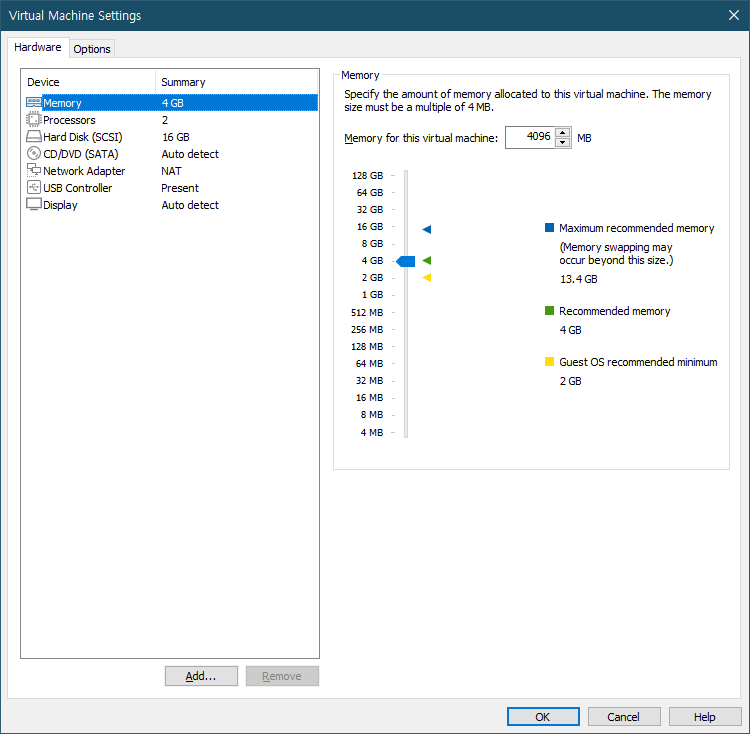
이렇게 해서 하드웨어 장치가 삭제되면 아래와 같이 하드웨어 장치 목록에서 사라진다.

이렇게 해서 위 목록 중 삭제해야 하는 하드웨어 장치는 아래의 목록과 같다. 아래의 목록에 있는 하드웨어 장치는 위의 순서대로 삭제하면 된다. 많은 양은 아니니 하나씩 선택해서 삭제하면 된다. 참고로 삭제 순서는 상관없다.
Sound Card (위 과정을 통해 삭제)- Printer
3. 마무리
마지막으로 "OK" 버튼을 눌러서 "Virtual Machine Settings" 창을 닫으면 된다.
참고로 가상머신 전원이 켜져있을 때, 꺼져있을 때 가능한 설정이 차이가 있다.
예를들어 CPU, 메모리와 같은 경우 변경하려면 반드시 가상머신 전원이 꺼져있어야 한다. 이와 반면에 하드디스크 추가는 가상머신 전원이 켜져있어도 가능하다.
이 예는 일부분이다. 외에도 가능하고 불가능한 항목들이 있는데 테스트 하면서 알아가는 것도 좋을 것 같다.
'인프라 > VMware' 카테고리의 다른 글
| VMware로 가상머신 템플릿 만들기 | #6 마무리 (0) | 2025.05.14 |
|---|---|
| VMware로 가상머신 템플릿 만들기 | #5 네트워크 설정 (0) | 2025.05.12 |
| VMware로 가상머신 템플릿 만들기 | #3 Ubuntu 설치 (0) | 2025.05.11 |
| VMware로 가상머신 템플릿 만들기 | #2 왜 가상머신을 사용할까? (0) | 2025.05.11 |
| VMware로 가상머신 템플릿 만들기 | #1 준비하기! (0) | 2025.05.10 |


